 Servicecore Docs
Genel Ayarlar
Genel ayarlar altındaki portal, kullanıcı portalı, e-posta şablonu, uygulama ve güvenlik ayarları ile görünüm ve renk seçimleri.
Genelin altında süreç şablonları, hazır cevaplar, validasyon ayarları, duyurular, iş saatleri, kurum konumları, alt şirketler, bildirim şablonları, instance ayarları, sistem ayarları ve genel ayarlar yönetilir. Farklı olarak hakkında altında uygulamanın lisans türü, lisansın başlangıç ve bitiş tarihi görüntülenir.
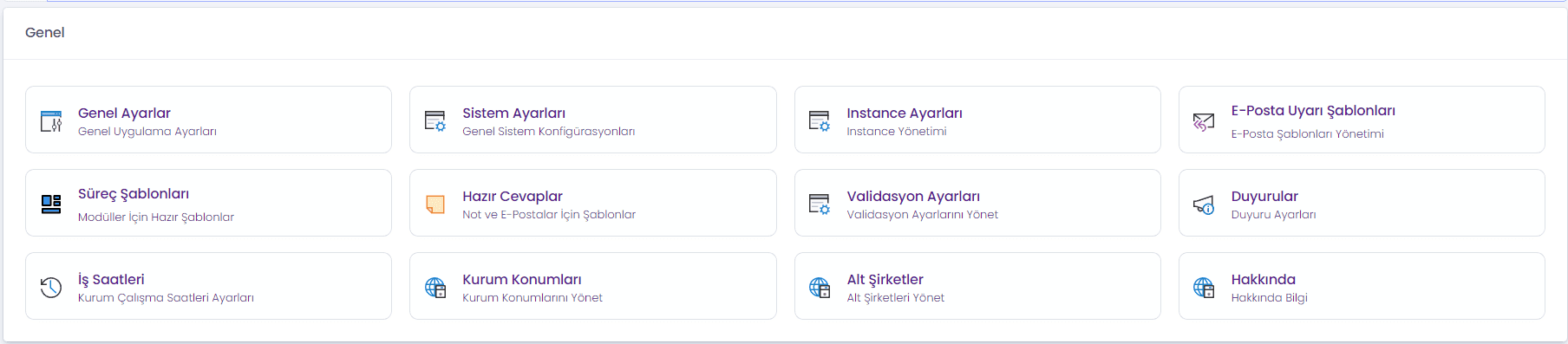
Genel Ayarlar
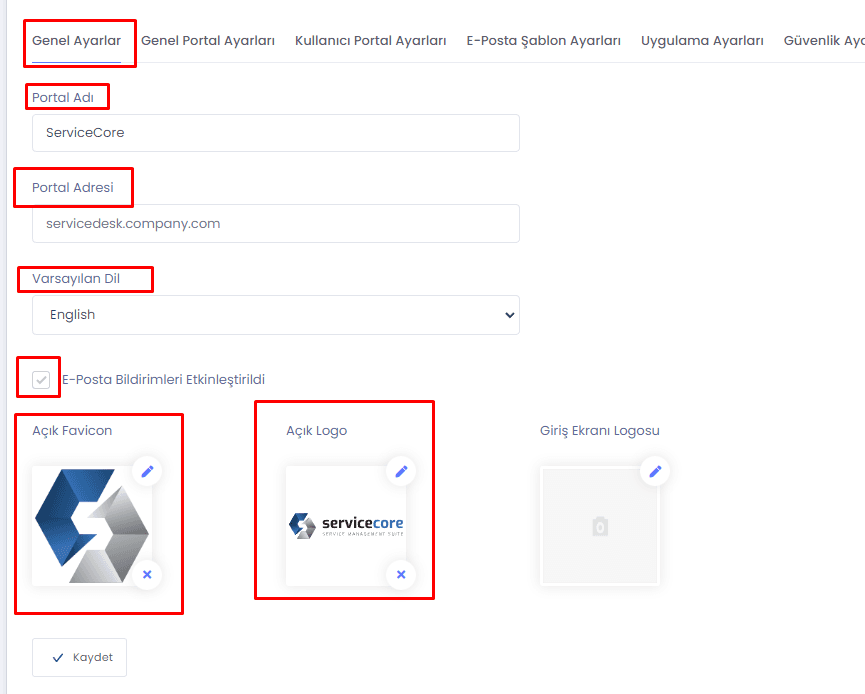
Genel Ayarlar kendi dahil olmak üzere Genel Portal Ayarları, Kullanıcı Portal Ayarları, E-posta Şablon Ayarları, Uygulama Ayarları ve Güvenlik Ayarları olmak üzere ayrılır.
Bu bölümde genel görünüm ayarları ve sistemde kullanılan renk seçimleri tanımlanmaktadır.
Genel Ayarlar içerisinde portalın adı, portalın adresi, dili, logoları ve e-posta bildirimlerinin aktif ve deaktif olma işlemleri yapılır.
ÖNEMLİ
E-posta şablonları pasif durumuna geçirilirse mail bildirimleri çalışmayacaktır.
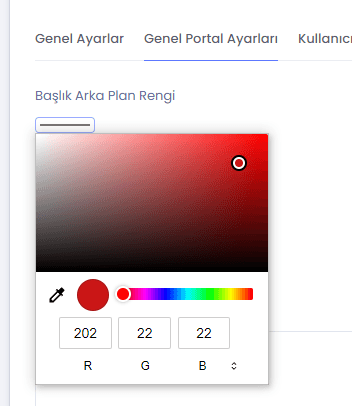
Genel Portal Ayarları içerisinde portalın teması ayarlanır.
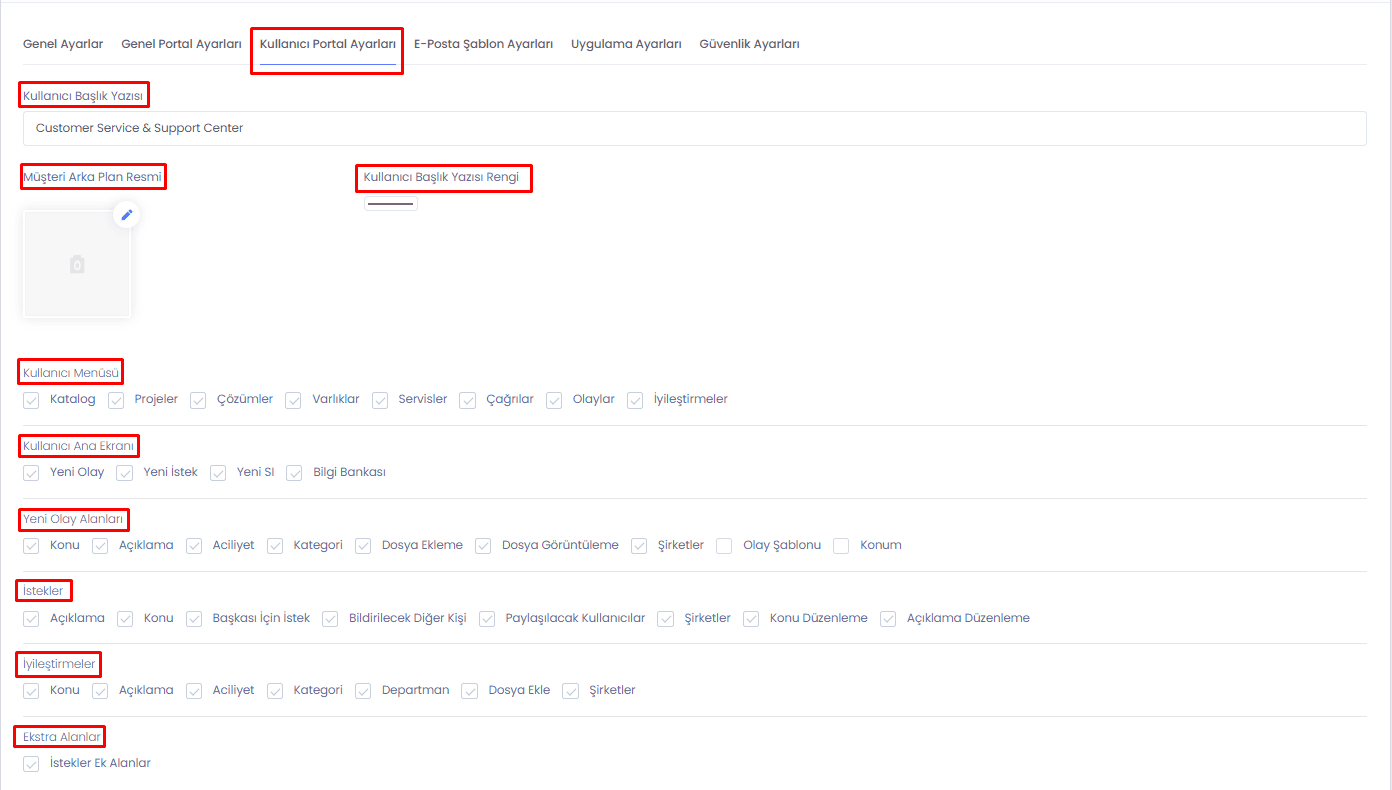
Kullanıcı Portal Ayarları içerisinde enduser (son kullanıcı) portalındaki tema ayarlanır ve son kullanıcının göreceği veya göremeyeceği alanların seçimi yapılır.
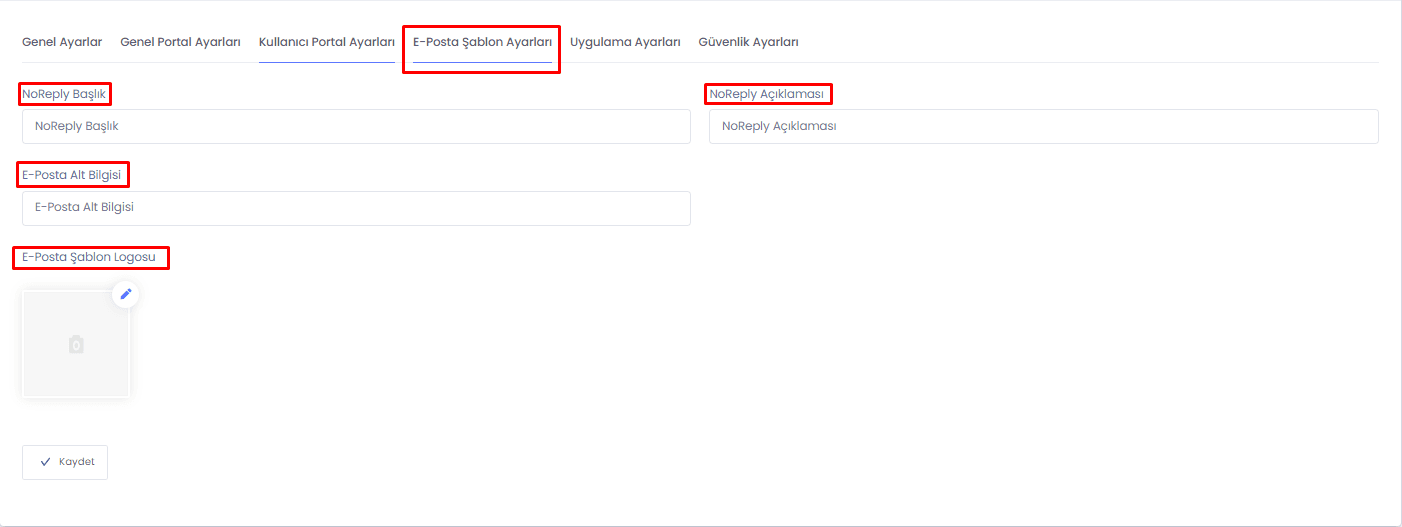
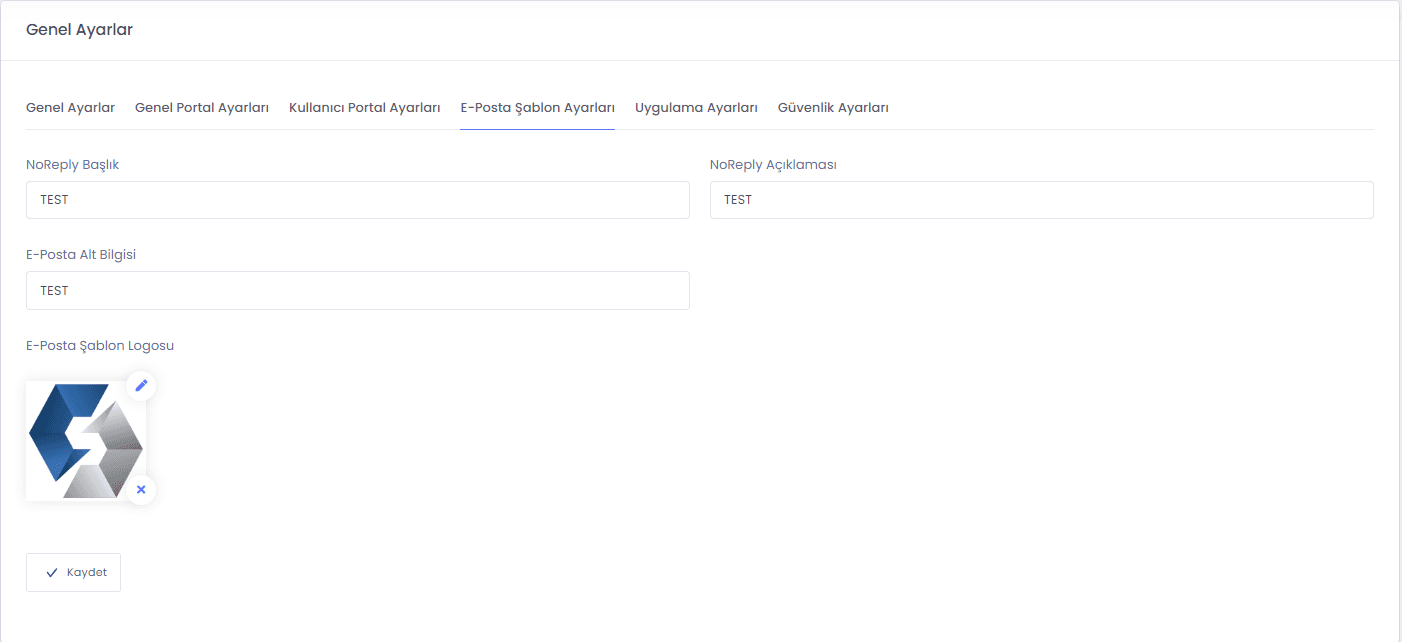
E-posta Şablon Ayarları içerisinde bildirim şablonlarının gönderiminde yapılacak logo, başlık, açıklama alanları bulunmaktadır.
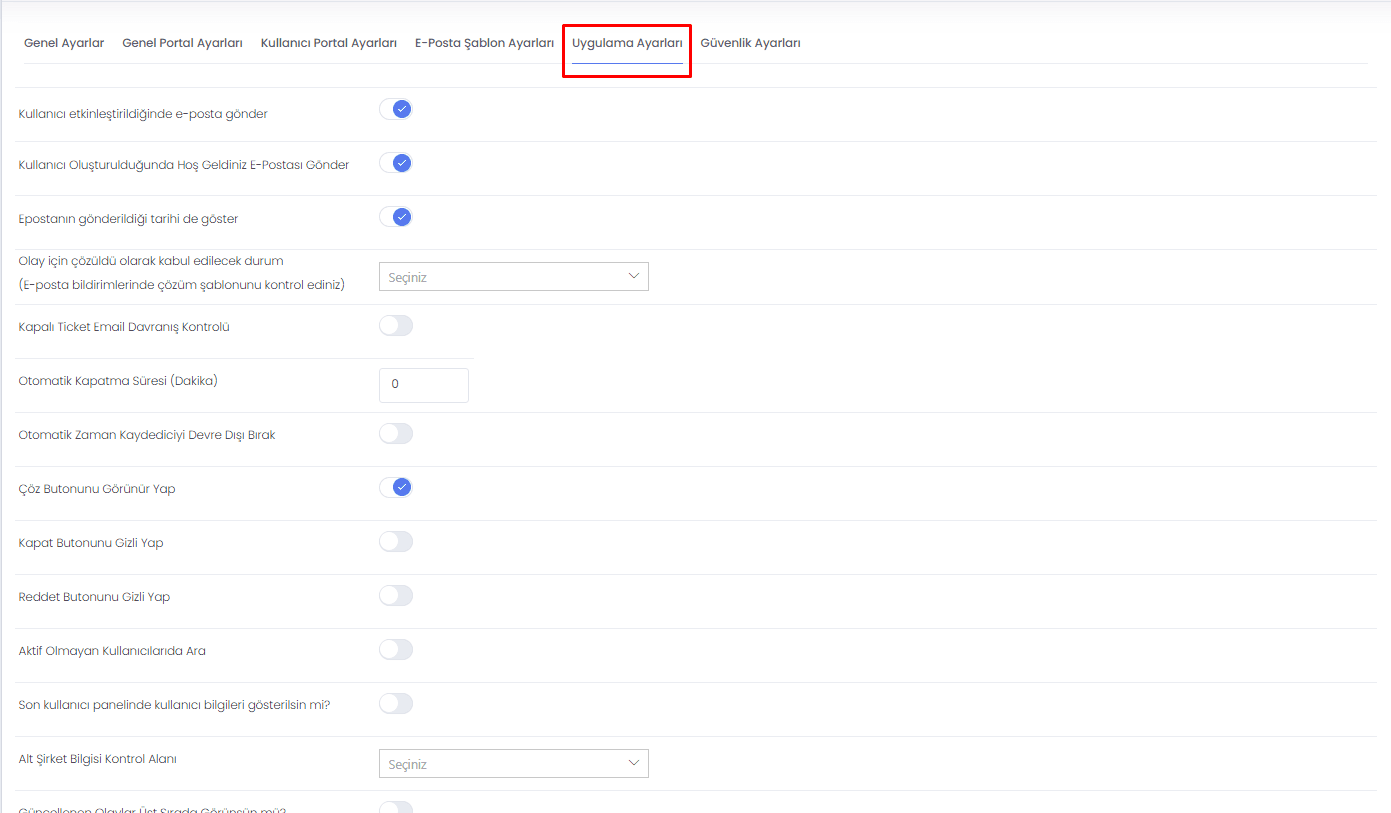
Uygulama Ayarları içerisinde Kullanıcı etkinleştirildiğinde e-posta gönder, Kullanıcı Oluşturulduğunda Hoş Geldiniz E-Postası Gönder, Epostanın gönderildiği tarihi de göster, Olay için çözüldü olarak kabul edilecek durum (E-posta bildirimlerinde çözüm şablonunu kontrol ediniz), Kapalı Ticket Email Davranış Kontrolü, Otomatik Kapatma Süresi (Dakika), Otomatik Zaman Kaydediciyi Devre Dışı Bırak, Çöz Butonunu Görünür Yap, Kapat Butonunu Gizli Yap, Reddet Butonunu Gizli Yap, Aktif Olmayan Kullanıcılarıda Ara, Son kullanıcı panelinde kullanıcı bilgileri gösterilsin mi?, Güncellenen Olaylar Üst Sırada Görünsün mü?, Pasif Kullanıcılara E-Posta Gönderilsin mi?, SLA varsayılan süre(dakika), Olay Güncellendiğinde SLA Policy Tekrar Uygulansın, SLA Policy'leri İstek Modülüne de Uygula, Arama Motoru Güncelleme Aralığı (Cron), İstek için onay bekleniyor olarak kabul edilecek durum, İstek için onaylandı olarak kabul edilecek durum, İstek için reddedildi olarak kabul edilecek durum, İlk Müdahale Başlar, İzin Verilen Dosya Listesi, İzin Verilen Resim Dosya Listesi, Maks. Dosya Büyüklüğü, Problem kapatılırsa bağlantılı olayları kapat, Bağlantılı olayları kapatılırken kapatma kurallarını es geç, Problem tekrar açılırsa bağlantılı olayları aç olarak alanlar bulunmaktadır.


Entegrasyonda kullanılan özel ıd'yi belirtir.
Entegrasyonda kullanılan özel ıd'yi belirtir.
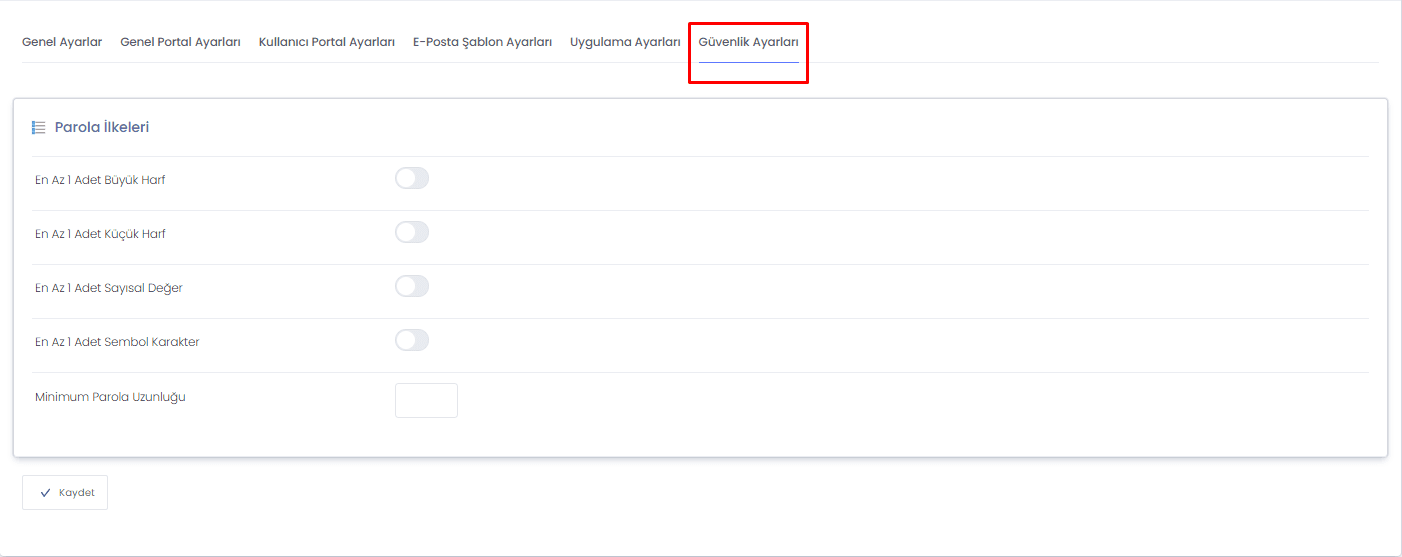
Güvenlik Ayarları içerisinde parolanın ilkeleri büyük harf, küçük harf, sayısal değer, sembol karakter olarak zorunlu hale getirilmesi ve minimum parola uzunluğunu belirlenmesi sağlanmaktadır.
Sistem Ayarları
Kendi içerisinde Giden E-posta Sunucusu, E-posta Ayrıştırıcısı, AD Senkronizasyon, Sms Sunucuları, MS Teams, SSO IDP olmak üzere ayrılmaktadır.
Bu bölümde bağlantılar ve entegrasyon işlemleri yapılmaktadır. Aktif dizin bağlantısı ile sisteme erişim için gerekli yöntemleri tanımlayabilirsiniz. Bu bölümde ayrıca e-posta yakalayıcılar ve e-posta gönderim ayarları yapılabilmektedir.
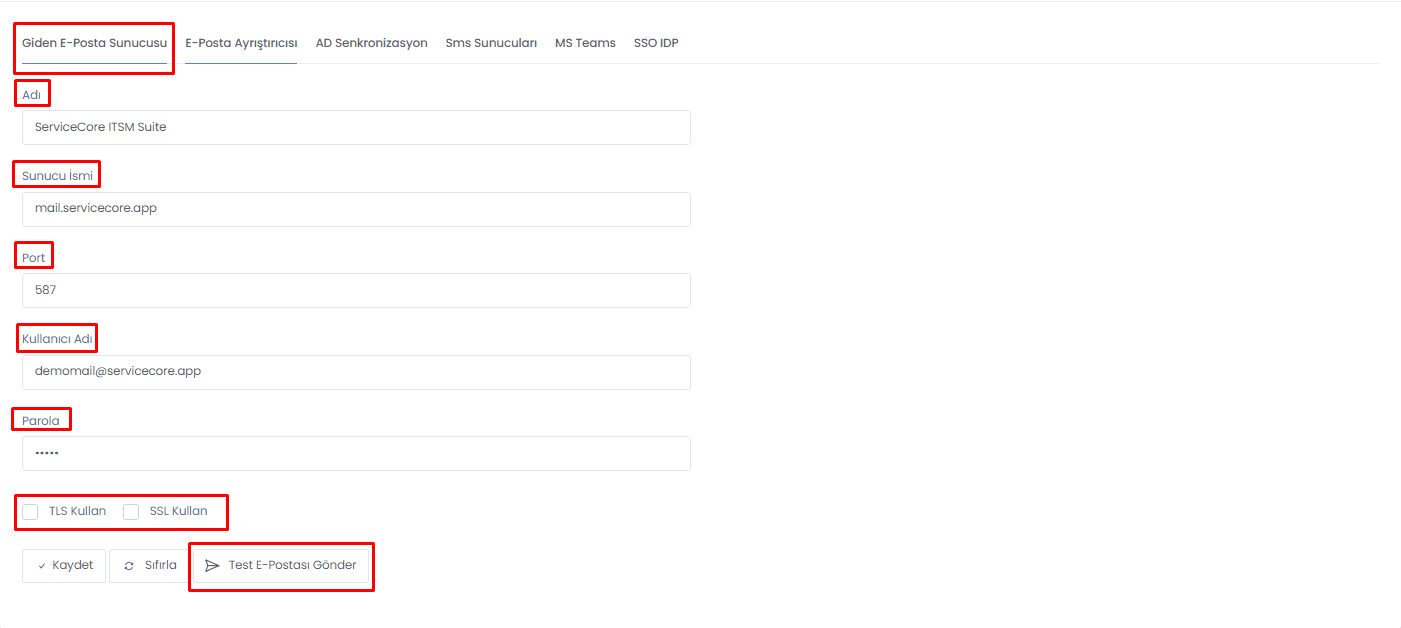
Giden E-posta Sunucusu içerisinde adı, sunucunun ismi, port, kullanıcı adı, parola alanları bulunmaktadır. Burada giden e-posta sunucunun bilgileri tanımlanmalıdır. Deneme işlemleri için Test E-postası Gönder alanı eklenmiştir.
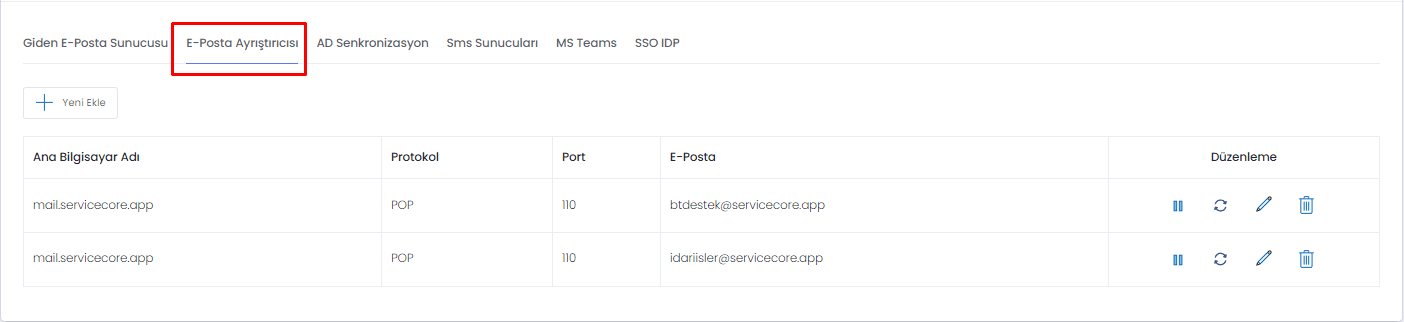
E-posta Ayrıştırıcısının içerisinde sisteme tanımlanacak e-posta adreslerinin eklenmesi yapılmaktadır.
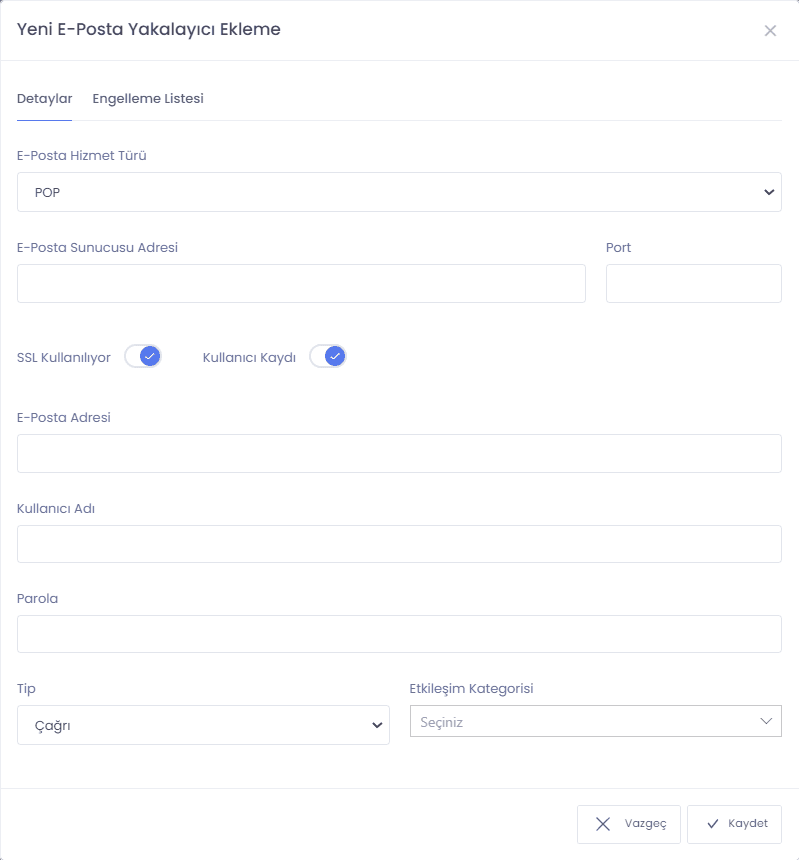
Detaylar
Beş farklı türde e-posta yakalama işlemi başlatılabilmektedir.
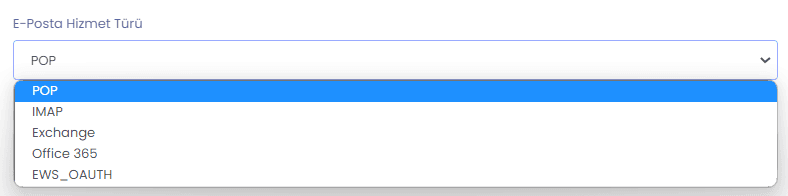
Türlere göre eklenecek olan alanlar farklıdır.
1. POP
E-posta sunucu adresi mail sunucunuzun ıp'si veya adresidir.
Port sunucu adresine gidebileceğiniz adrestir.
SSL(Secure Socket Layer) ayarının açılıp, kapatılmasını sağlar.
Kullanıcı kaydı sistemde e-postası bulunmayan bir kullanıcıyı sisteme tanımlamaya yarar.
Tanımlanacak e-postanın bilgileri kullanıcı adı, parola ve e-posta adresi alanına tanımlanmaktadır.
Sisteme tanımlanan e-posta adresine kullanıcı tarafından bir mail iletildiğinde çağrılar modülüne veya olaylar modülüne kaydın açılmasını sağlamak için tip alanından değişiklik yapılabilmektedir.
Kullanıcının ilettiği mailden sonra açılan tüm kayıtların kategorisi etkileşim kategorisinden ayarlanabilmektedir.
2. IMAP
Ana bilgisayar adı alanı IMAP'in bulunduğu bilgisayarın adresidir.
Port sunucu adresine gidebileceğiniz adrestir.
SSL(Secure Socket Layer) ayarının açılıp, kapatılmasını sağlar.
Kullanıcı kaydı sistemde e-postası bulunmayan bir kullanıcıyı sisteme tanımlamaya yarar.
Tanımlanacak e-postanın bilgileri kullanıcı adı, parola ve e-posta adresi alanına tanımlanmaktadır.
Sisteme tanımlanan e-posta adresine kullanıcı tarafından bir mail iletildiğinde çağrılar modülüne veya olaylar modülüne kaydın açılmasını sağlamak için tip alanından değişiklik yapılabilmektedir.
Kullanıcının ilettiği mailden sonra açılan tüm kayıtların kategorisi etkileşim kategorisinden ayarlanabilmektedir.
3. Exchange
Exchange EWS Adresi sunucuda bulunan EWS adresidir.
Örnek
https://mail.domain.com/EWS/Exchange.asmOtomatik Keşif URL exchange de kişi auto adresidir.
Örnek
https://<SMTP-address-domain>/autodiscover/autodiscover.xmlOkundu ve Silme seçeneği aktif ise e-posta sunucusunda mail okundu ise mail silinmeyecektir.
Kullanıcı kaydı sistemde e-postası bulunmayan bir kullanıcıyı sisteme tanımlamaya yarar.
Tanımlanacak e-postanın bilgileri domain kullanıcı adı, parola ve e-posta adresi alanına tanımlanmaktadır.
Sisteme tanımlanan e-posta adresine kullanıcı tarafından bir mail iletildiğinde çağrılar modülüne veya olaylar modülüne kaydın açılmasını sağlamak için tip alanından değişiklik yapılabilmektedir.
Kullanıcının ilettiği mailden sonra açılan tüm kayıtların kategorisi etkileşim kategorisinden ayarlanabilmektedir.
4. Office 365
Bağlan alanından office 365 bilgileriyle bağlantı sağlanmaktadır.
Okundu ve Silme seçeneği aktif ise e-posta sunucusunda mail okundu ise mail silinmeyecektir.
Kullanıcı kaydı sistemde e-postası bulunmayan bir kullanıcıyı sisteme tanımlamaya yarar.
Sisteme tanımlanan e-posta adresine kullanıcı tarafından bir mail iletildiğinde çağrılar modülüne veya olaylar modülüne kaydın açılmasını sağlamak için tip alanından değişiklik yapılabilmektedir.
Kullanıcının ilettiği mailden sonra açılan tüm kayıtların kategorisi etkileşim kategorisinden ayarlanabilmektedir.
5. EWS_OAUTH
Exchange EWS Adresi sunucuda olan EWS'in adresidir.
E-Posta Adresi EWS mail adresidir.
EWS Impersonated Email sunucuda olan EWS e-posta adresidir.
Uygulama Numarası EWS uygulama numarasıdır.
Client Secret EWS işlemci kimliğidir.
Tenant ID EWS kiracı adresidir.
Okundu ve Silme seçeneği aktif ise e-posta sunucusunda mail okundu ise mail silinmeyecektir.
Kullanıcı kaydı sistemde e-postası bulunmayan bir kullanıcıyı sisteme tanımlamaya yarar.
Sisteme tanımlanan e-posta adresine kullanıcı tarafından bir mail iletildiğinde çağrılar modülüne veya olaylar modülüne kaydın açılmasını sağlamak için tip alanından değişiklik yapılabilmektedir.
Kullanıcının ilettiği mailden sonra açılan tüm kayıtların kategorisi etkileşim kategorisinden ayarlanabilmektedir.
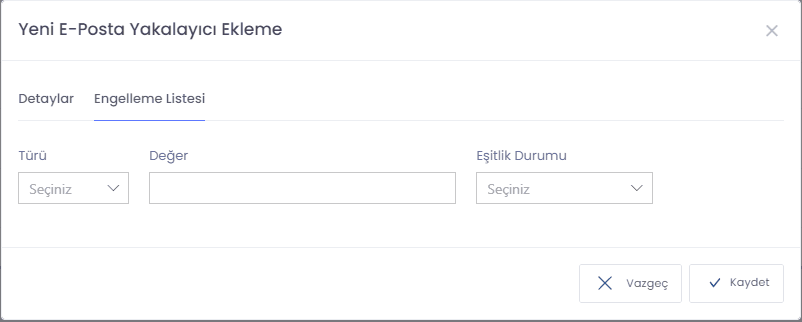
Engelleme Listesi
Sisteme kaydının açılmasını istemediğimiz kullanıcılar için engelleme listesi alanından işlem yapılmaktadır. Bu işlem yapılırken domain veya e-posta seçerek, değer alanına ilgili domaini veya e-posta adresini yazarak, eşitleme durumundan eşit olan veya olmayan ayrımını yaparak engellenecek e-posta veya domain tanımlanmaktadır.
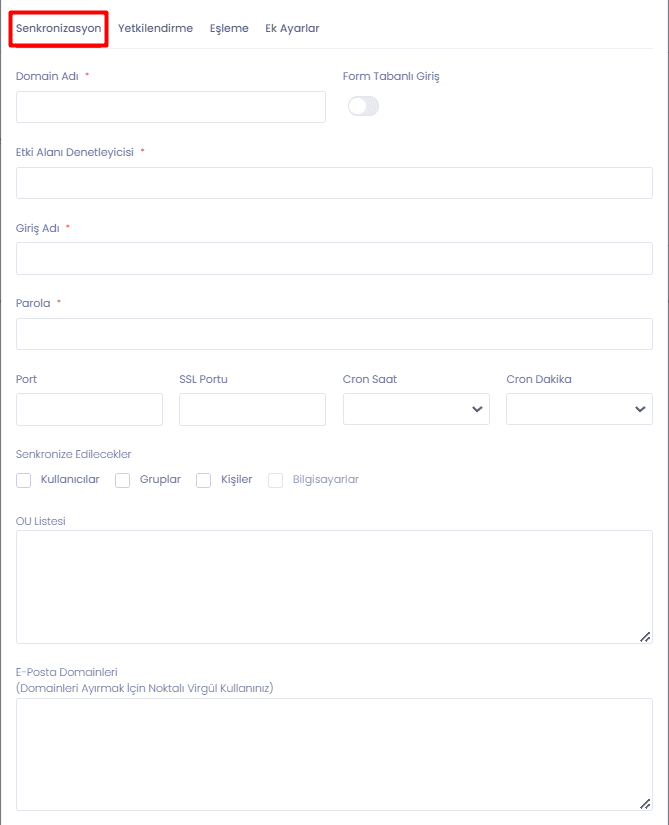
AD Senkronizasyon içerisinde kullanıcıların uygulama içerisine aktarımı gerçekleştirilir.

Senkronizasyon
Domain Adı aktif dizin domain ismidir.
Form Tabanlı Giriş sisteme aktif dizin ile giriş yapabilmenizi sağlamaktadır.
Etki Alanı Denetleyicisi domain controler adresidir.
Giriş Adı aktif dizini okuyabilecek yetkili kullanıcı ismidir.
Parola aktif dizini okuyabilecek yetkili kullanıcı parolasıdır.
Port aktif dizinin erişim numarasıdır.
SSL Portu aktif dizinin ssl erişim numarasıdır.
Cron Saat aktif dizinin uygulama ile kaç saatte bir eşitleme yapmasını sağlayan alandır.
Cron Dakika aktif dizinin uygulama ile kaç dakikada bir eşitleme yapmasını sağlayan alandır.
Senkronize Edilecekler alanı aktif dizin içerisinden kullanıcıların, bilgisayarların, grupların ve kişilerin uygulamaya aktarılımını sağlamaktadır.
OU Listesi aktif dizinde sisteme aktarılacak kişilerin kuruluş bildirimleri yer almaktadır.
E-posta Domainleri sisteme aktarılacak kişilerin e-posta alan adlarının girişinin yapıldığı alandır.
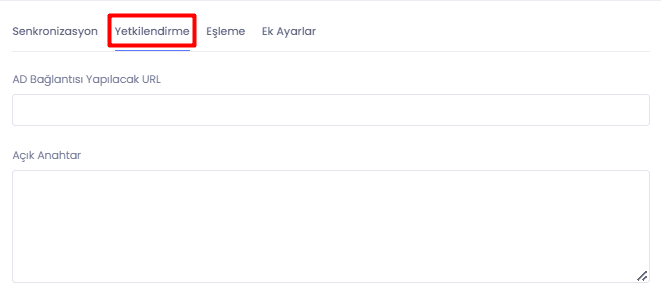
Yetkilendirme
Aktif dizin bağlantı girişi form tabanlı yapılmayacaksa ııs üzerinden yapılacak ise buradaki alanlar doldurulmalıdır.
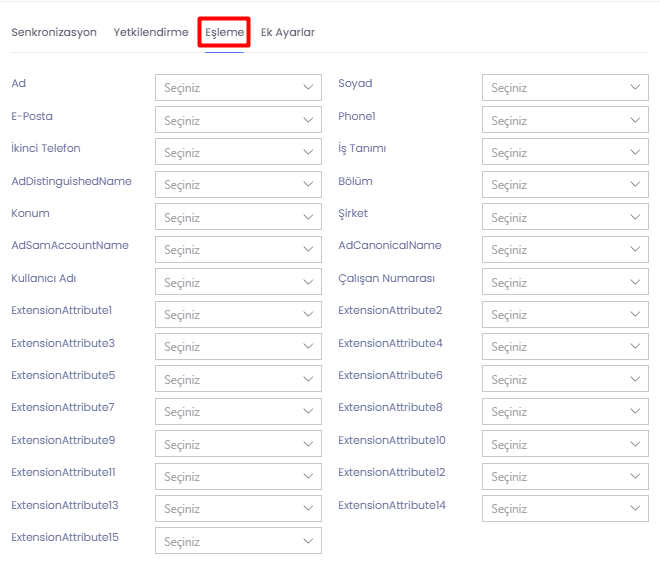
Eşleme
Aktif dizin üzerinde attribute editor alanındaki ilgili yerlerin uygulamaya aktarılmasını sağlayan alandır.
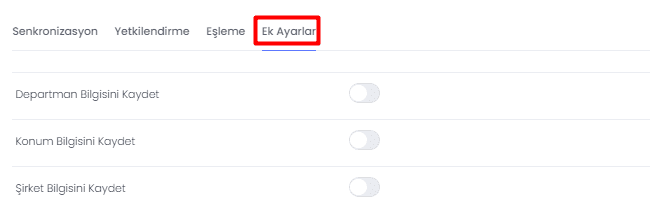
Ek Ayarlar
İlgili alanlar seçildiğinde sisteme yeni bir kayıt olarak oluşacaktır.
Sms Sunucuları içerisinde sms bildirimlerini aktif edilebilmek için veri girişlerinin yapılması gerekir.
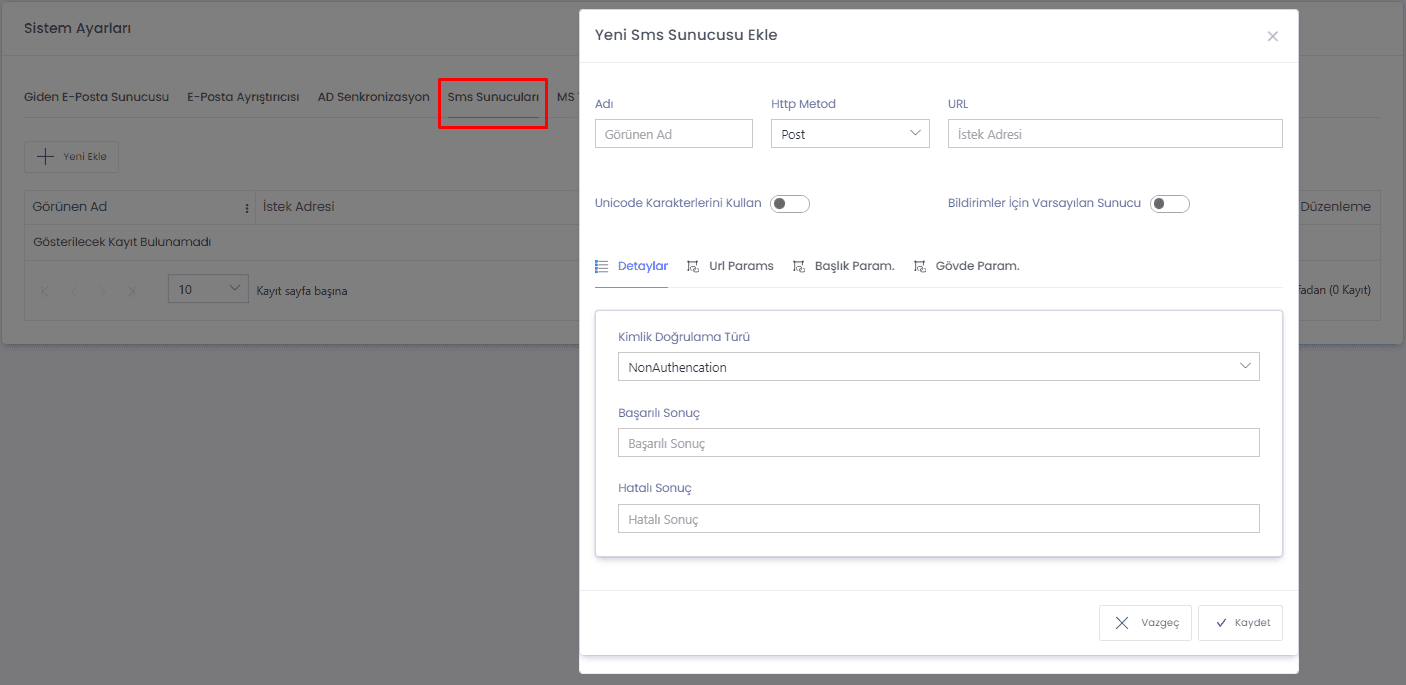
Adı sms sunucu ismidir.
HTTP Metod isteğin methodunu belirtir.
URL isteğin adresini belirtir.
Unicode Karakterlerini Kullan alanı türkçe karakterin kullanılıp kullanılmayacağının seçiminin yapıldığı alandır.
Bildirimler İçin Varsayılan Sunucu birden fazla sms sunucusu var ise ve tek bir sunucuya bildirim gitmesini istiyorsak varsayılan sunucuya bildirim gönderilmesi için seçenek olarak sunuculan alandır.
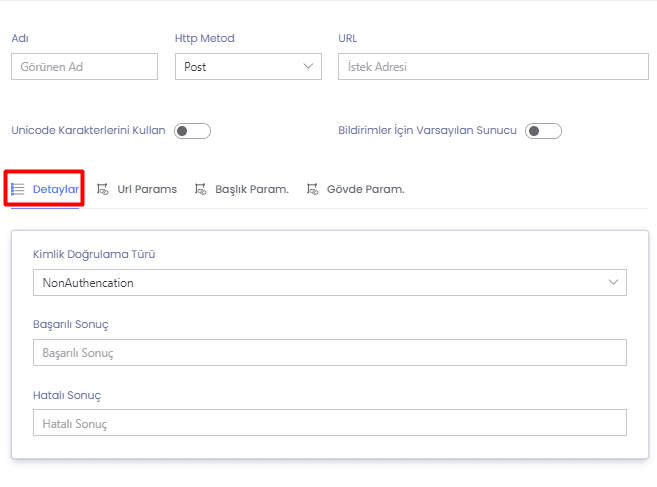
1. Detaylar
Sms sunucusuna bağlanırken doğrulama tipi gibi alanların doldurulması için gerekli olan alanlardır.
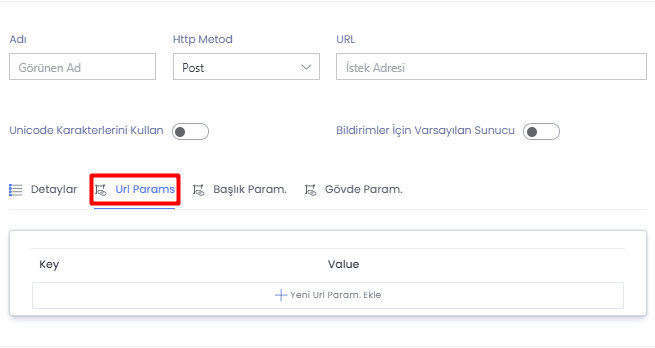
2. URL Params.
Bazı sms sunucuları parametrelerini urlden alıyorsa çalışma türüne göre key ve value girilir.
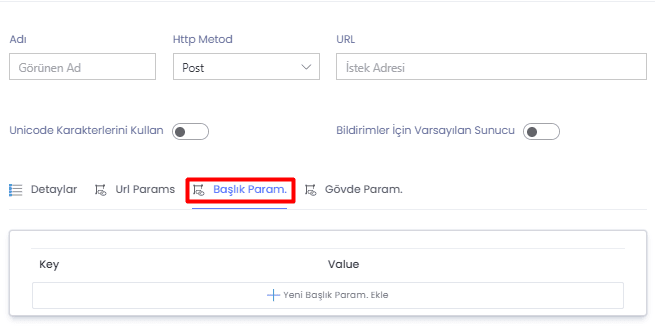
3. Başlık Param.
Bazı sms sunucuları parametrelerini başlıktan alıyorsa çalışma türüne göre key ve value girilir.
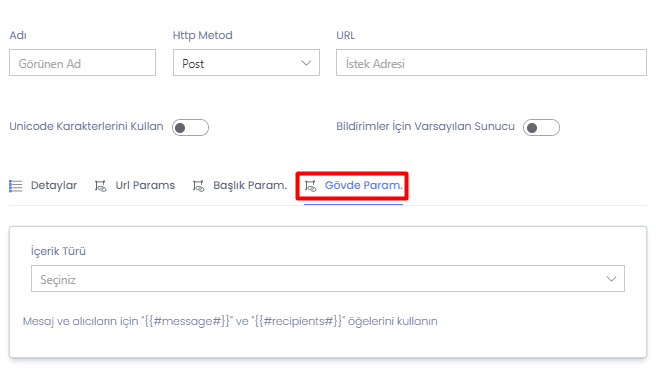
4. Gövde Param.
Bazı sms sunucuları parametrelerini gövdeden alıyorsa gövde parametre değerleri girilir.
DİKKAT
Apinin çalışma şekline göre gerekli durumlarda her üç parametrede kullanılabilir. Ayrı şekilde değil her üç parametreninde girişleri gerçekleştirilip kullanılabilir.
MS Teams içerisinde client, tenant, kullanıcı adı, parola, gizli anahtar belirtilerek bağlantı sağlanmaktadır. Ms teams entegrasyonu için gerekli girişlerin yapılmasını sağlayan ayardır.
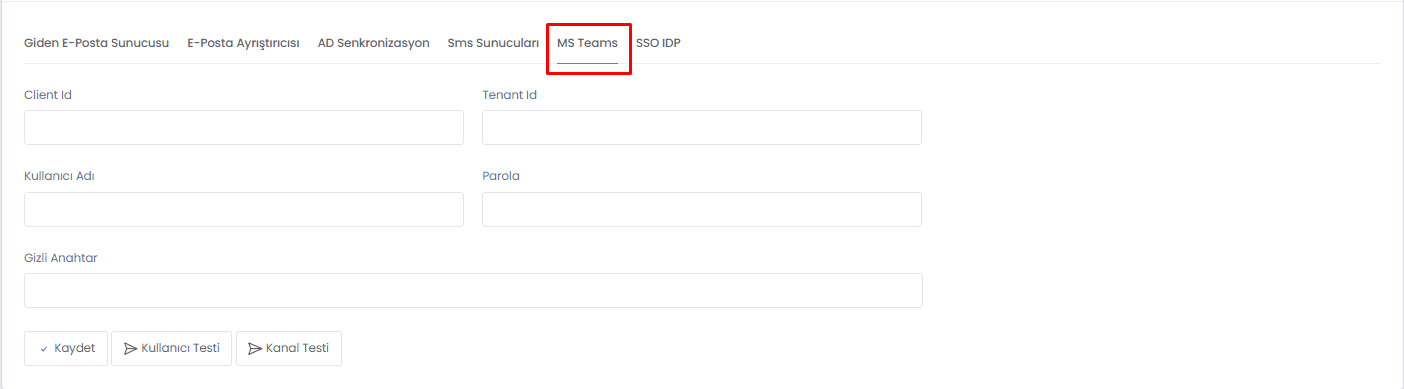
Client ID müşteri kimlik bilgisidir.
Tenant ID kiracı kimlik bilgisidir.
Kullanıcı Adı teams uygulamasına giriş adıdır.
Parola teams uygulamasına giriş şifresidir.
Gizli Anahtar kütüphanenin istediği alandır.
SSO IDP içerisinde başka uygulamalardan giriş yapabilmek için veri girişlerini yapmak gerekir.
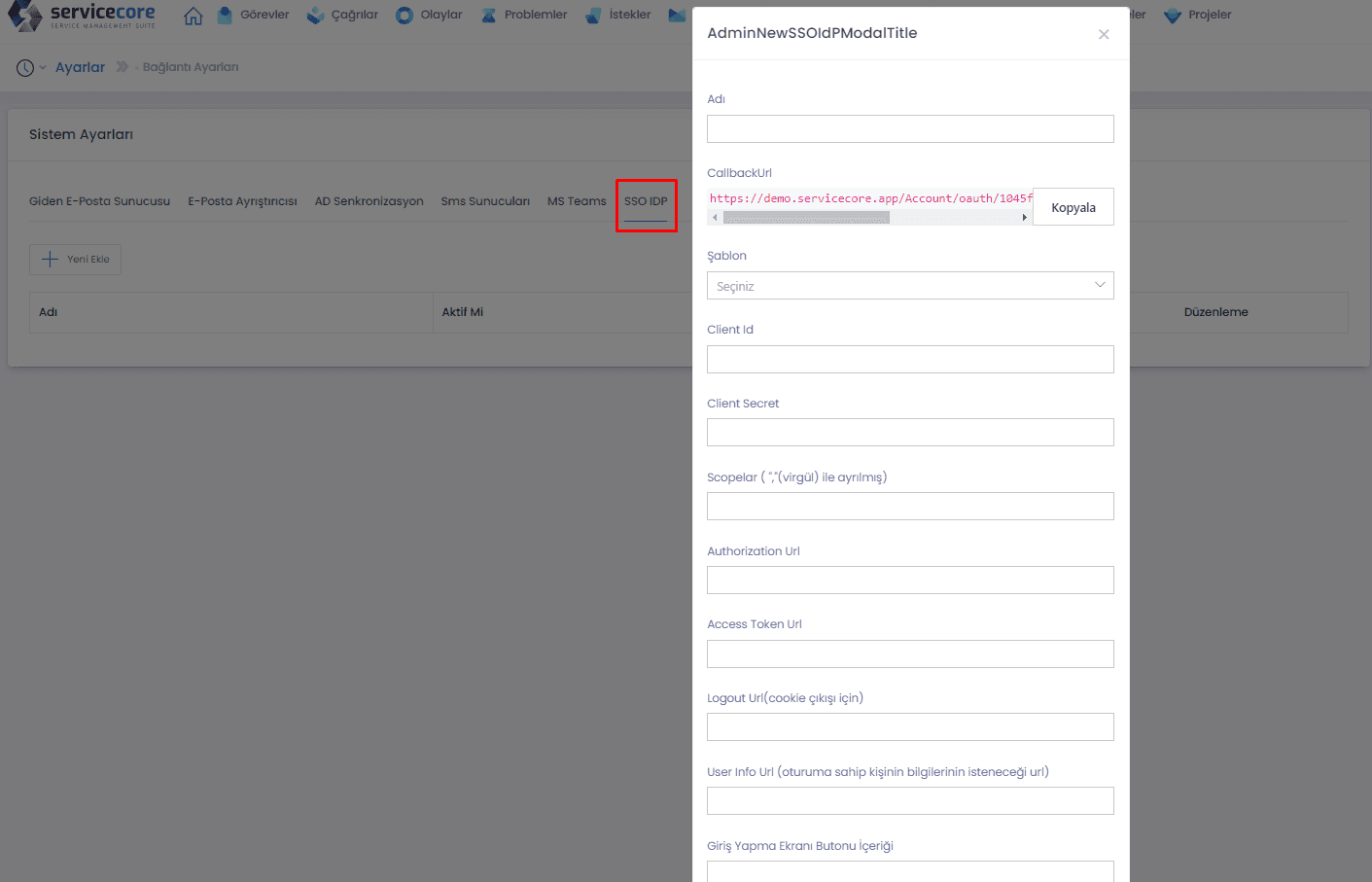
Adı sso entegrasyonunun ismidir.
CallbackUrl sso butonuna tıklandıktan sonra bir önceki adresin girişinin yapıldığı alandır.
Şablon entegrasyonunun yapılacağı uygulamaların bilgilerinin tutulduğu alandır.
Client ID sso'nun bağlantı yapacağı numaradır.
Client Secret sso bağlantısı için gerekli olan numaradır.
Scopelar sistemden gönderilecek parametrelerdir.
Authorization URL sso için yetkilendirme linkidir.
Access Token URL sso için erişim jeton linkidir.
Logout URL çıkışa basıldığında yönlendirileceği url adresidir.
User Info URL oturuma sahip kişinin bilgisinin içeriğini gösteren url adresidir.
Giriş Yapma Ekranı Butonu İçeriği sso butonunun stillerinin oluşturulduğu alandır.
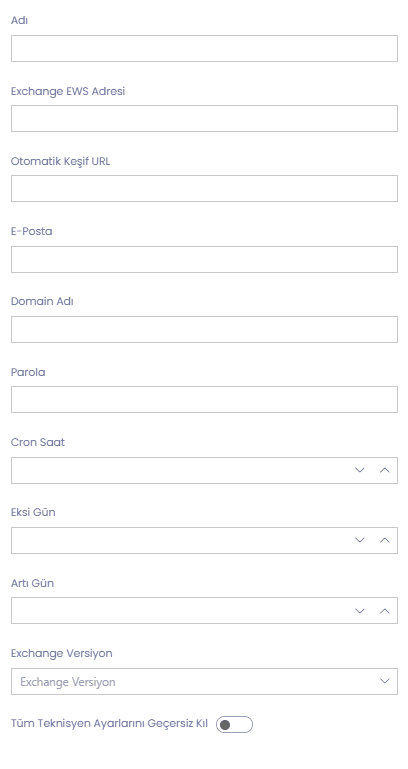
Takvim senk. içerisinde Outlook sunucusundaki takvim bilgilerinin her bir teknisyen için servicecore uygulamasına senkronize edilmesini sağlar. Bu işlem manuel veya belirtilen zamanlama aralıklarında gerçekleşebilir.

Adı takvimin ismidir.
Exchange EWS Adresi takvim bilgilerinin çekileceği sunucunun adresidir.
Otomatik Keşif URL sistemin senkronizasyonunun olabilmesi için yazılan discovery url'dir.
E-posta takvim bilgilerine login olmak için yetkili e-posta bilgisidir.
Domain Adı takvim bilgilerinin bulunduğu sunucunun barındığı domainin adıdır.
Parola takvim bilgilerine login olmak için yetkili parola bilgisidir.
Cron Saat sistemin kaç saatte bir takvim bilgilerinin otomatik olarak senkronizesinin belirlendiği alandır.
Eksi Gün senkronizasyonun yapıldığı günden kaç gün önceki takvimlerin alınacağı alandır.
Artı Gün senkronizasyonun yapıldığı günden kaç gün sonraki takvimlerin alınacağı alandır.
Exhange Versiyon takvim bilgilerinin çekileceği exchange sunucunun versiyonunun tanımlandığı alandır.
Tüm Teknisyen Ayarlarını Geçersiz Kıl teknisyenin profil sayfasında takvim sunucuları için kendilerine özel yapmış oldukları ayarları geçersiz kılan butondur.
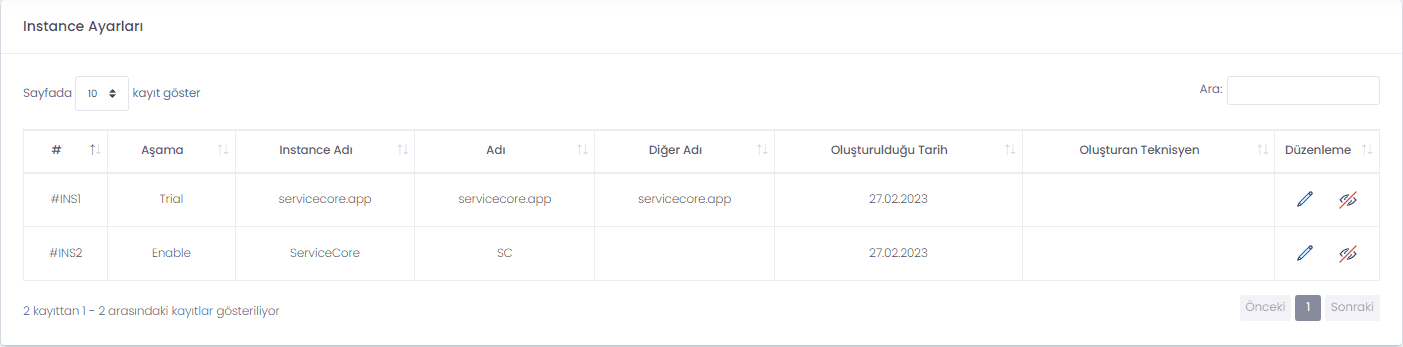
Instance Ayarları
Instance ayarlarında domain bilgilerinin girişleri yapılır. Dış kullanıcıların uygulamaya giriş yapabilmesi için domain bilgilerinin tanımlandığı alandır.
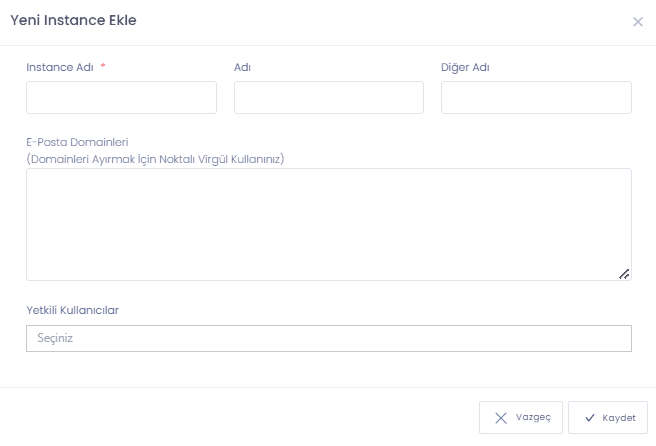
Instance Adı isimlendirme alanıdır.
Diğer Adı takma isim alanıdır.
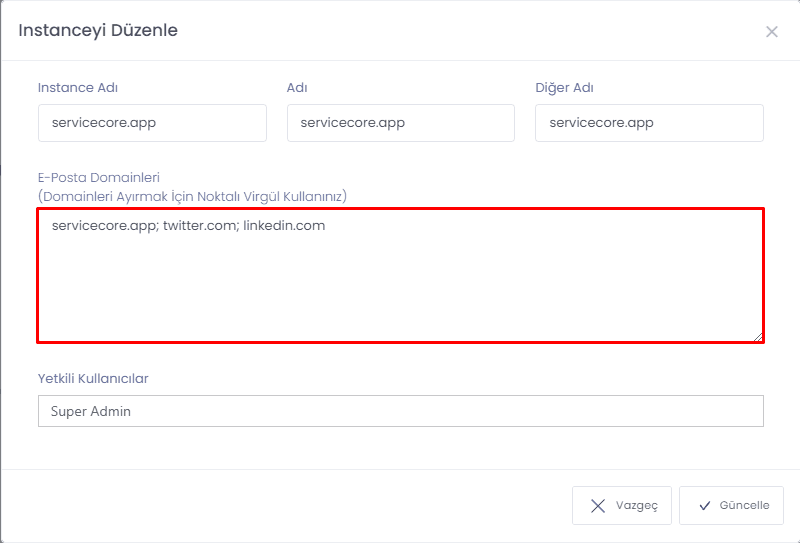
E-posta Domainleri instance'ın içerdiği e-posta alan adlarıdır.
Yetkili Kullanıcılar ilgili instance ayarının sahiplerinin bulunduğu alandır.
Bildirim Şablonları
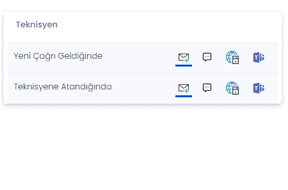
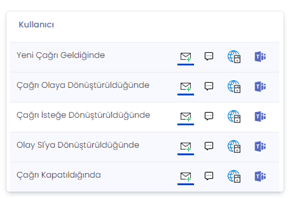
Bildirimler Çağrı, Olay, İstek, Değişiklik, Problem, Sürekli İyileştirme, Bilgi, Varlık, Görev, Sözleşme, Proje ve Sistem alanları altında yönetilmektedir.
Tüm modüllerde gerçekleşen çeşitli durumlarda sistemden kullanıcılara, teknisyenlere ve süreç sahiplerine çeşitli platformlar üzerinden bildirimler gönderilmektedir.
Bu bildirimlerin devreye alınması ya da susturulması işlemi buradan yapılabilmektedir.
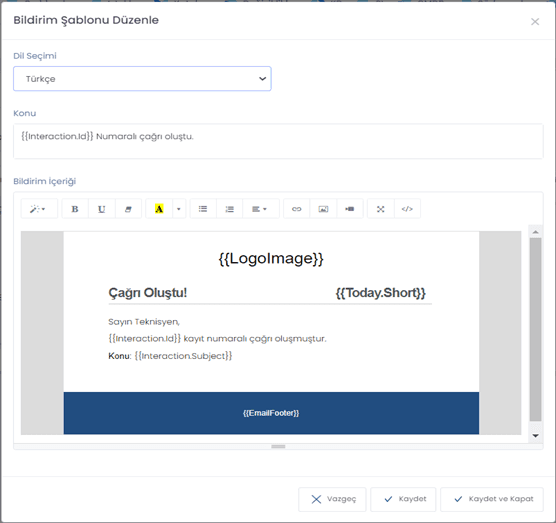
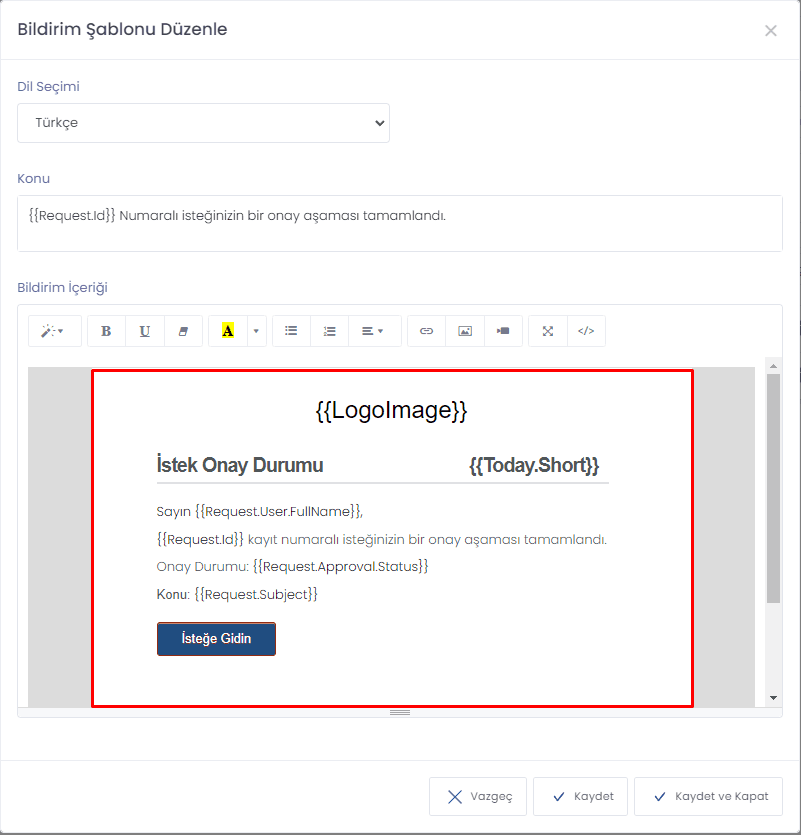
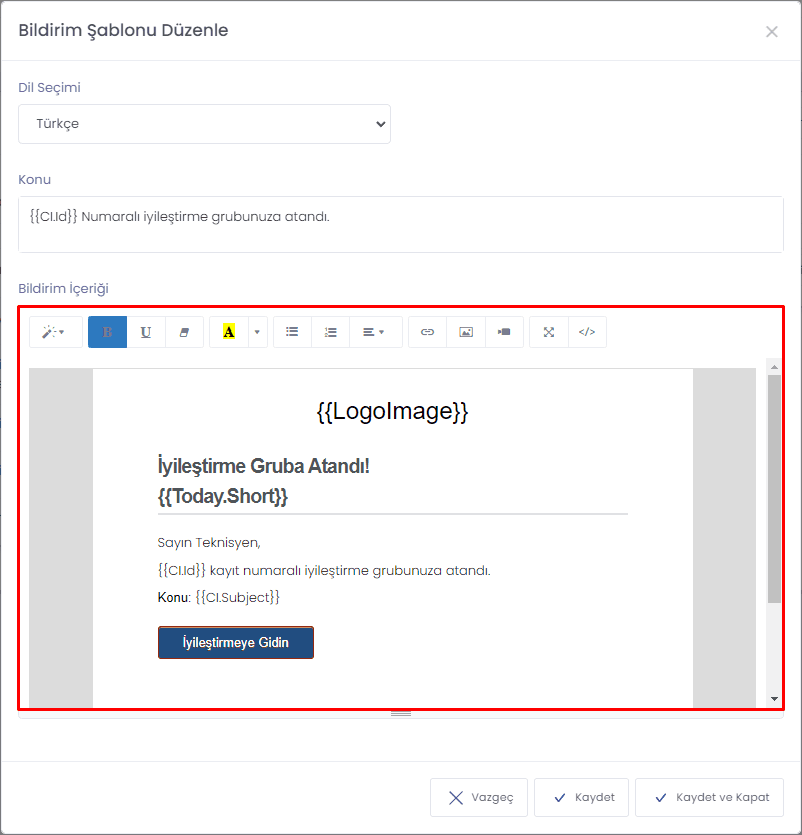
Gönderilecek otomatik mesajların içerikleri de bu bölümde düzenlenebilmektedir.
Konu ve gövde içeriği bölümlerinde @ işareti ile ilgili kayıttaki değişkenleri otomatik doldurmasını sağlayabilirsiniz. Teknisyen ve Kullanıcı olmak üzere bildirimler yönetilmektedir.
Mail, sms, browser ve teams olarak bildirimleri gönderebilirsiniz. Bildirimin şablonuna erişmek için bildirimin gönderileceği mail, sms, browser ve teams butonunun üzerine çift tıklayabilirsiniz.
Süreç Şablonları
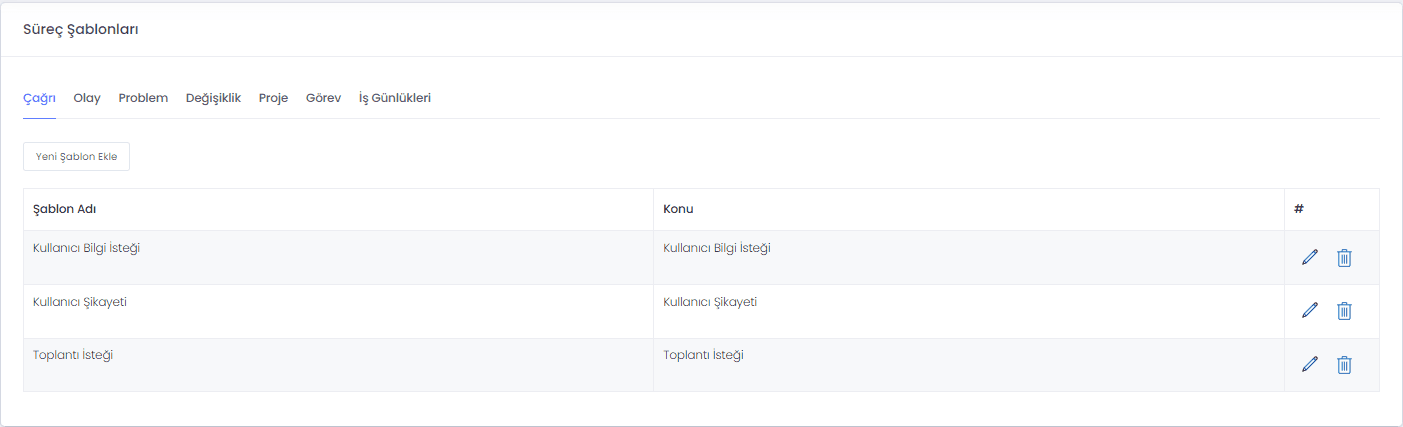
Tüm süreçlerde çok sık tekrarlanan kayıtlar bulunur. Bu tür tekrarlanan kayıtların şablonlarını oluşturmak mümkündür. Bu şablonlar sayesinde önceden tanımlanmış süreç tetikleyicileri hızla çağrılarak kullanılabilir.
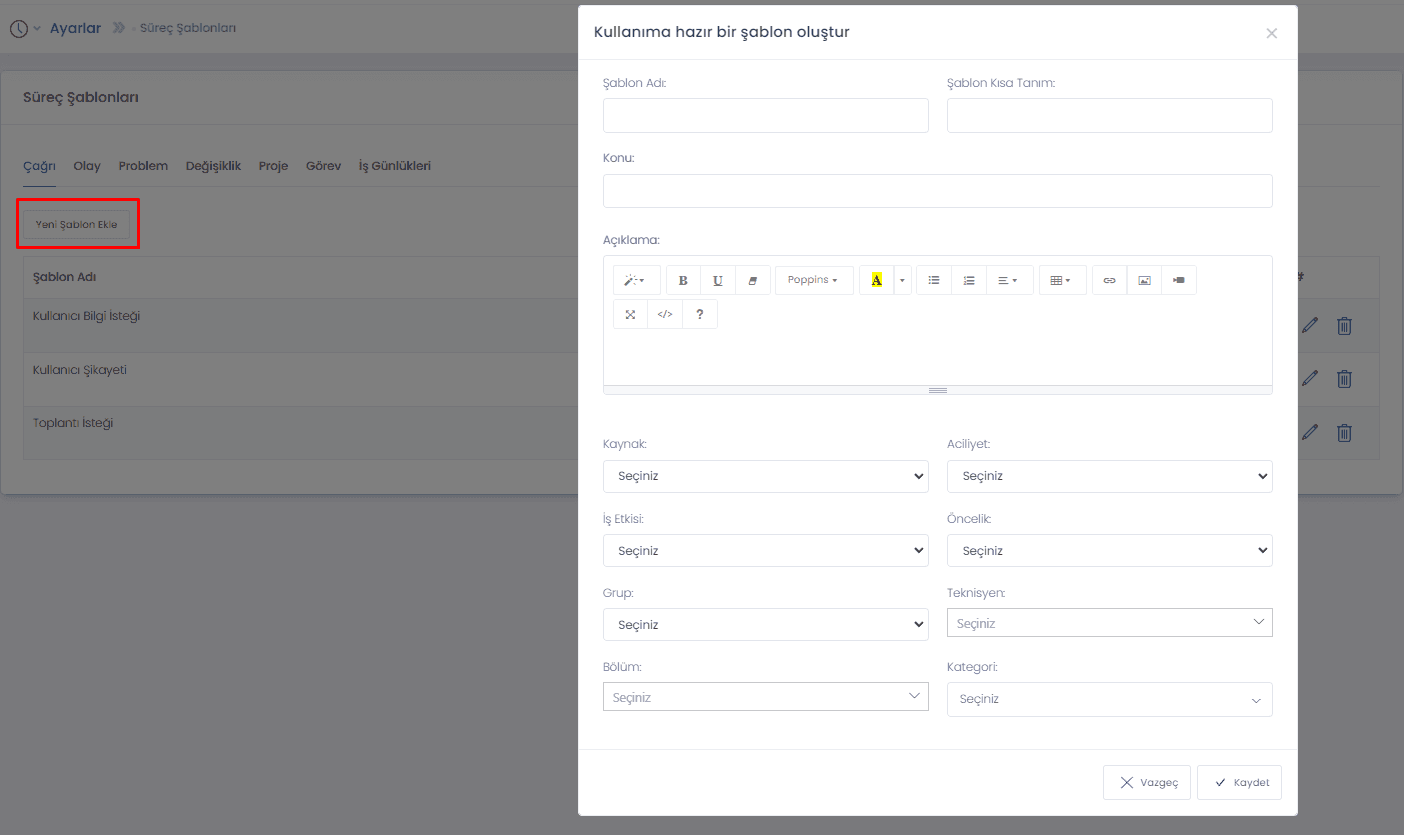
Yeni Şablon Ekle butonuna tıklanarak aşağıdaki alanlar doldurularak şablon oluşturabilir.
Hazır Cevaplar
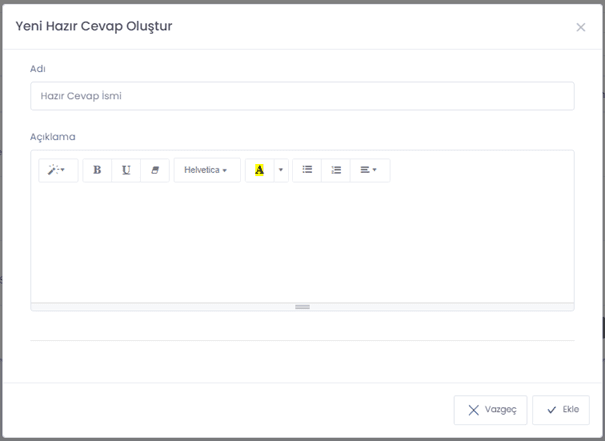
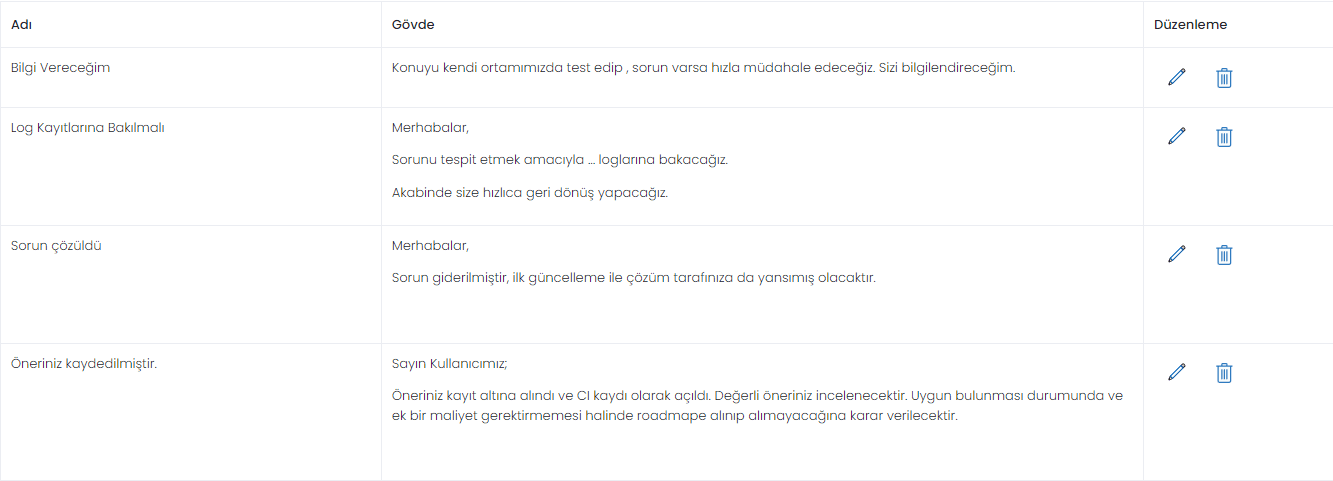
Teknisyenler tarafından Etkileşim, Olay, İstek modüllerinde kullanıcıları yanıtlarken kullanılan hazır yanıtlar. Kullanıma hazır cevap şablonları bu modüle yöneticiler tarafından eklenebilir, düzenlenebilir, güncellenebilir.
Yeni Hazır Cevap butonuna tıklayarak aşağıdaki alanlar doldurulduğunda hazır cevap eklenebilir.

Validasyon Ayarları
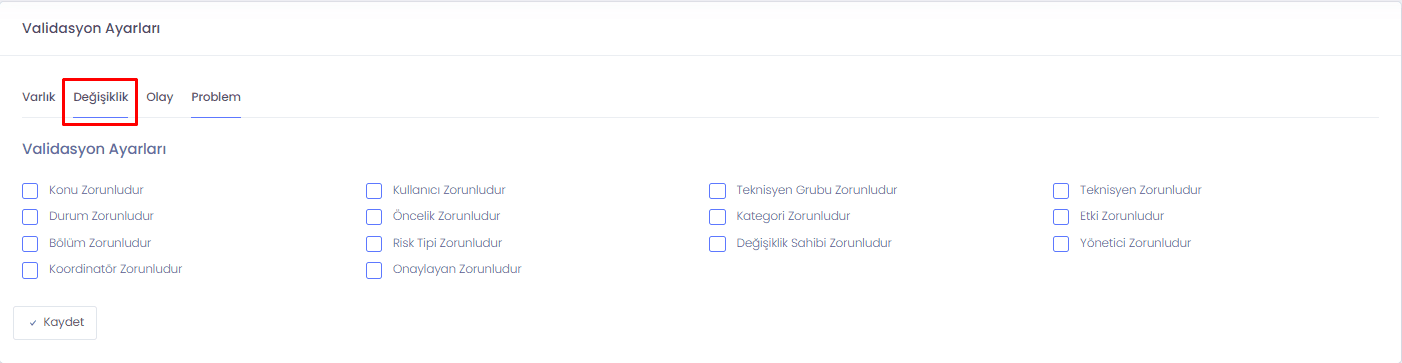
Yeni bir kayıt açılacağı zaman kullanıcının veya teknisyenin doldurması gereken alanların zorunlu hale getirilmesi validasyon ayarlarından yapılmaktadır.
Değişiklik Modülüne ait validasyon ayarları aşağıdaki gibidir:
Duyurular
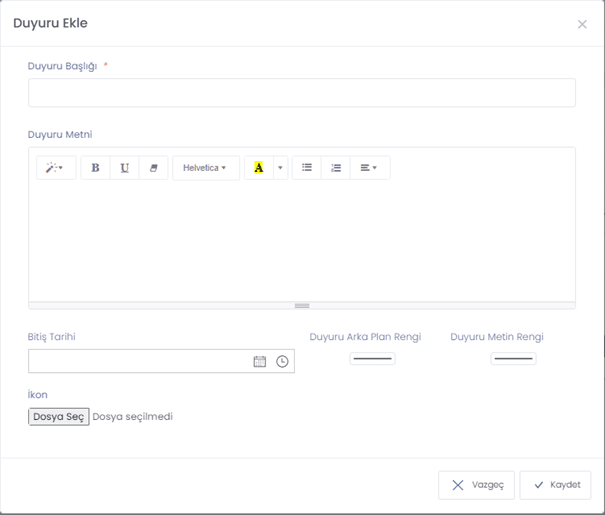
Kurum çapında tüm duyuruları bu alandan ekleyebilir ve yönetebilirsiniz. Tüm değişiklikler, planlı kesintiler, uygulanacak yamalar ve sürümler hakkında kurumdaki kullanıcıları önceden bilgilendirmek gerekir. Bu duyurular kullanıcı web arayüzünde görünecektir.
Yeni bir duyuru ekleneceği zaman Yeni Duyuru butonuna tıklayarak aşağıdaki alanlar doldurularak duyuru oluşturulabilir.


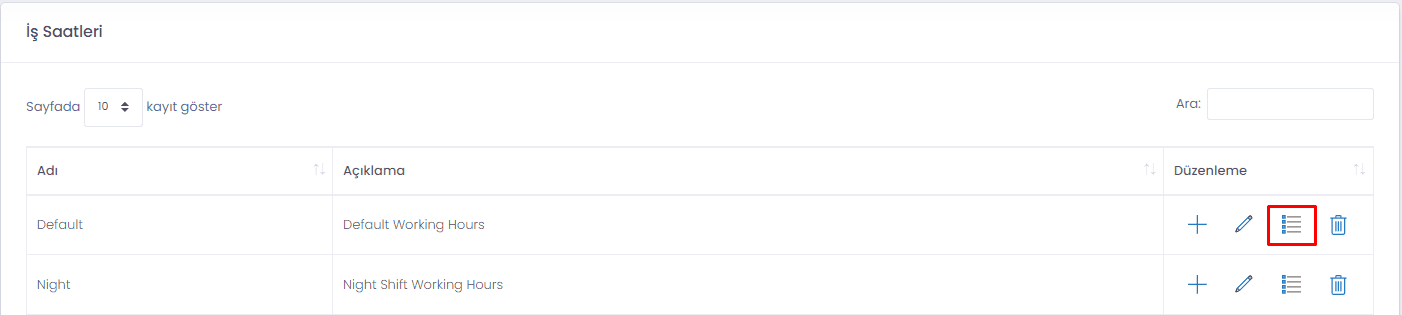
İş Saatleri
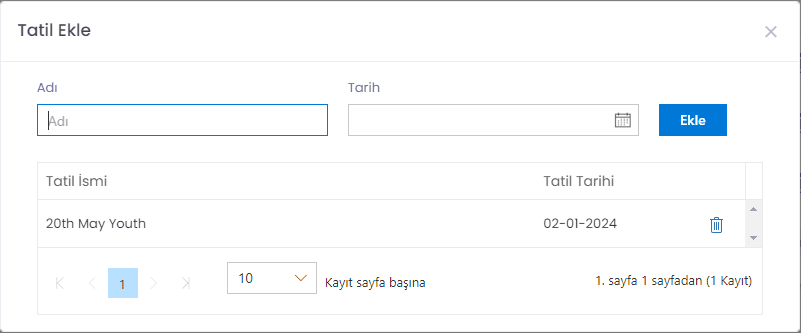
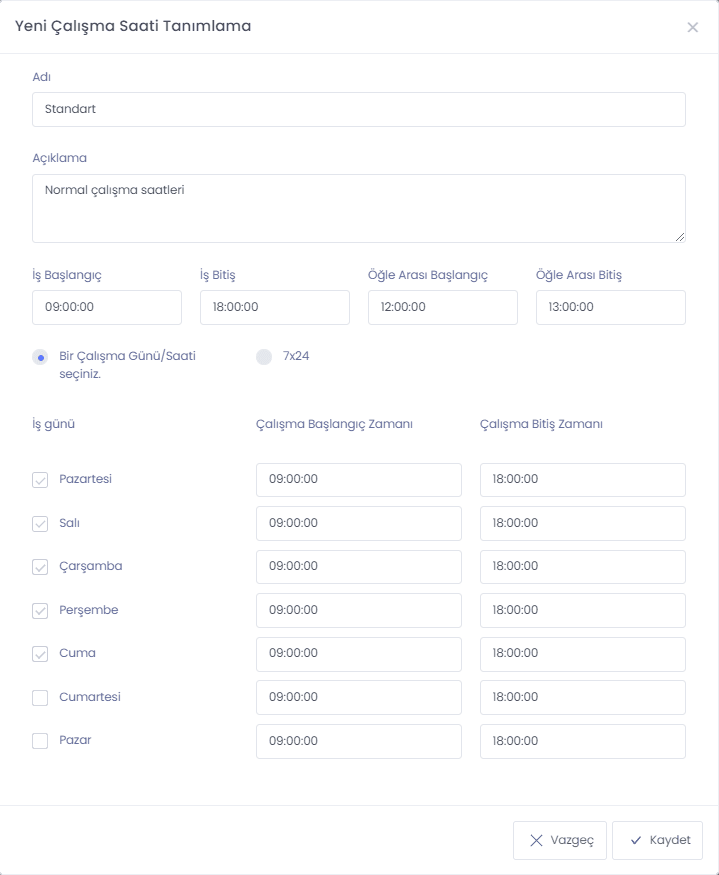
Farklı konumlarınız için çalışma saatlerinizi oluşturabilir ve ayrıca geçerli çalışma saatlerinizi hesaplamak için ülkeye özel tatilleri içe aktarabilirsiniz. Bu ayarlar, ekip performansınızı ölçmek için kesinlikle SLA koşullarıyla ilgili olacaktır.
Yeni Çalışma Saati butonuna tıklayarak aşağıdaki alanları doldurarak iş saatlerinizi oluşturabilirsiniz.

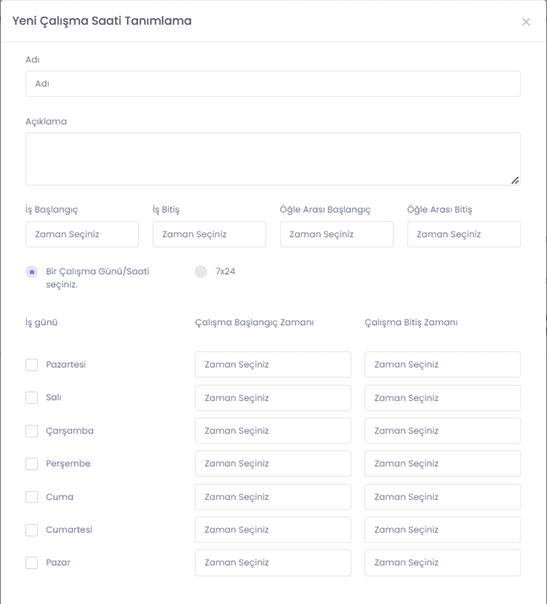
Tatil girişlerini yapmak için ise iş saatinin düzenleme alanından işlemi gerçekleştirebilirsiniz.
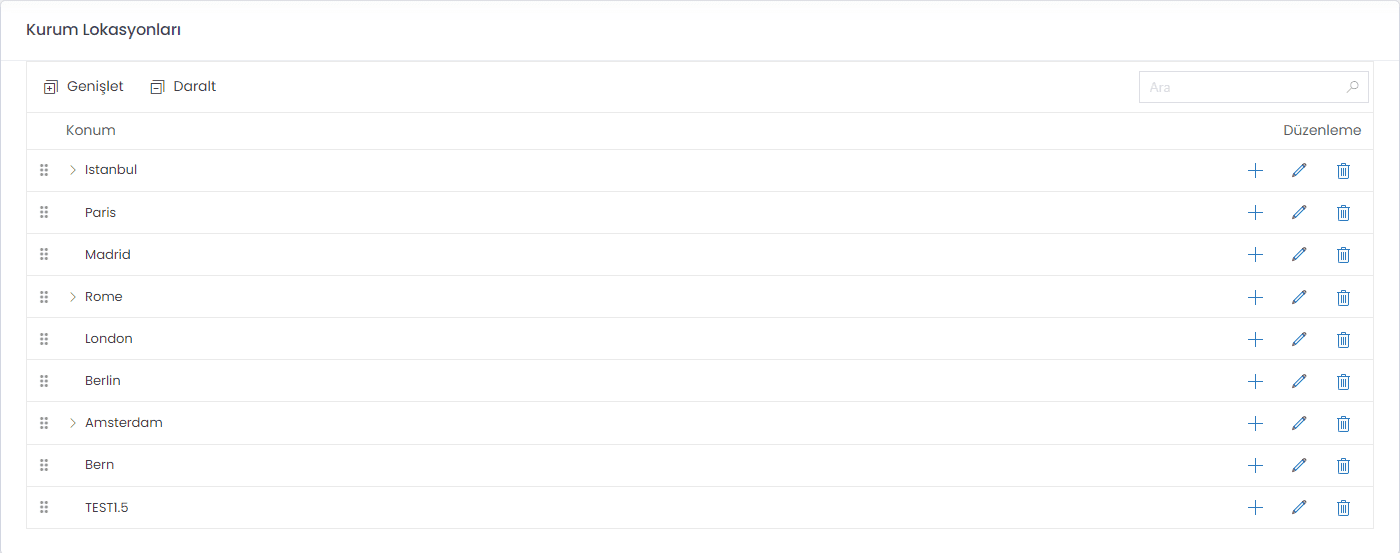
Kurum Konumları
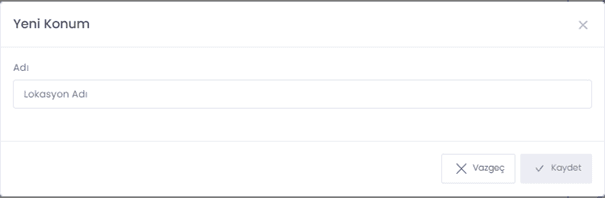
Kuruluş konumlarının eklenmesi kurum konumları yönetiminden yapılmaktadır. Kullanıcılar, Çalışma Saatleri ve SLA Politikası nesneleri sınırlıdır.
Yeni bir kurum konumu eklemek için Yer Ekle butonuna tıklanır ve açılan pencerede Lokasyon Adı belirtilir.

Alt Şirketler
Alt Sektör ve Şirketleri bu bölümden tanımlayabilirsiniz. Burada şirketin alt bileşenleri ve holding benzeri alt şirketler barındıran kurumlar için tanımlar yapılmaktadır.
Birden fazla alt şirkete hizmet eden kurumlar için gerekli alt şirket tanımları bu bölümden yapılmaktadır.
Sektör bazında kırılımlar yaparak alt şirketleri sektör bazında tanımlamak mümkündür.
İleride alınacak raporlar için şirket bazında döküm için burada ilgili firma bilgilerinin tanımlanması faydalı olacaktır.
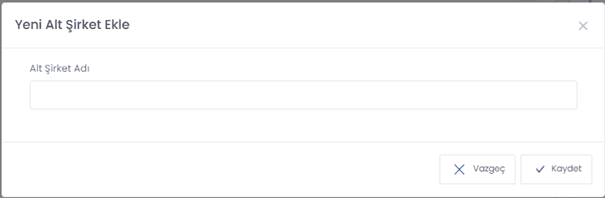
Yeni bir alt şirket ekleme işlemi Yeni Alt Şirket Ekle butonuna tıklanarak ve aşağıdaki alanlar doldurularak oluşmaktadır.

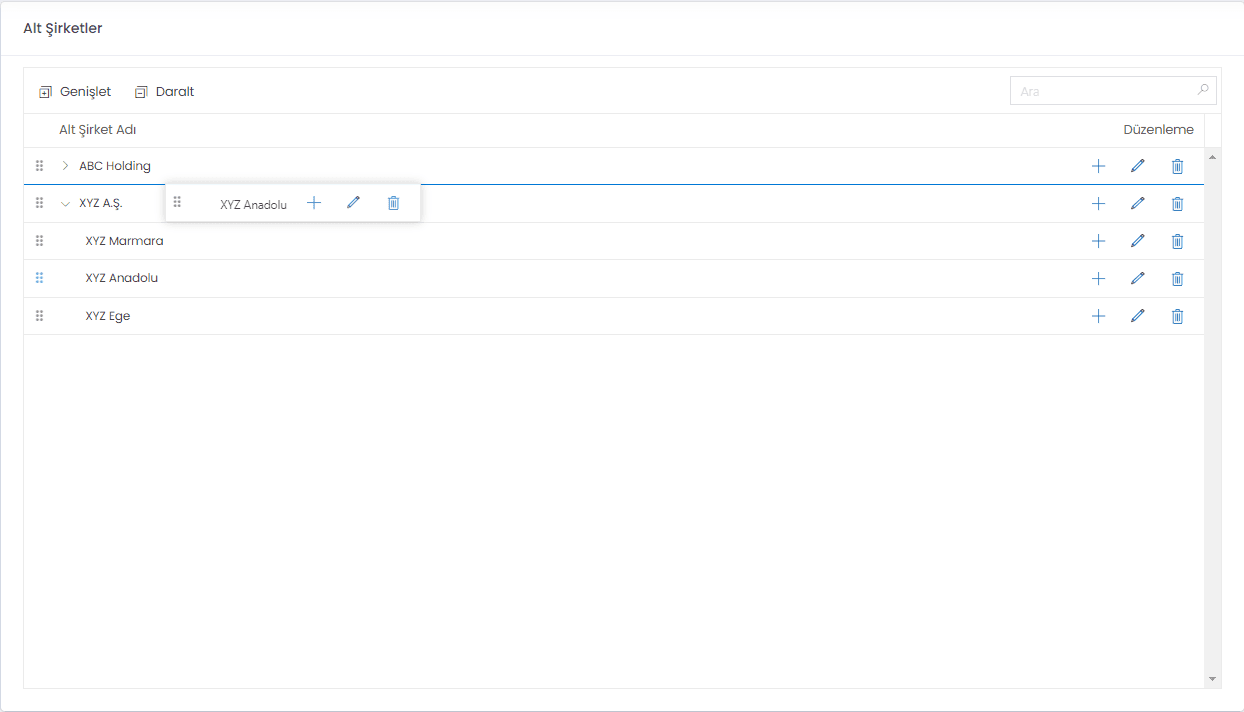
Kırılımlı yapı için sürükle bırak yöntemini kullanabilirsiniz. Örnek yapı aşağıdadır;
Son doğrulama: