 Servicecore Docs
Varlık Listesi
Varlıklar sekmesinde tür ağacı, arama, kolon filtreleri, kayıtlı filtreler, sütun ayarları, satır işlemleri ve Excel aktarımı.
Varlıklar sekmesi envanterdeki tüm varlıkları listeler. Solda tür ağacı, sağda
araç çubuğu ve liste bulunur. Ekranın genel yerleşimi için bkz. Genel Bakış.
Tür ağacı
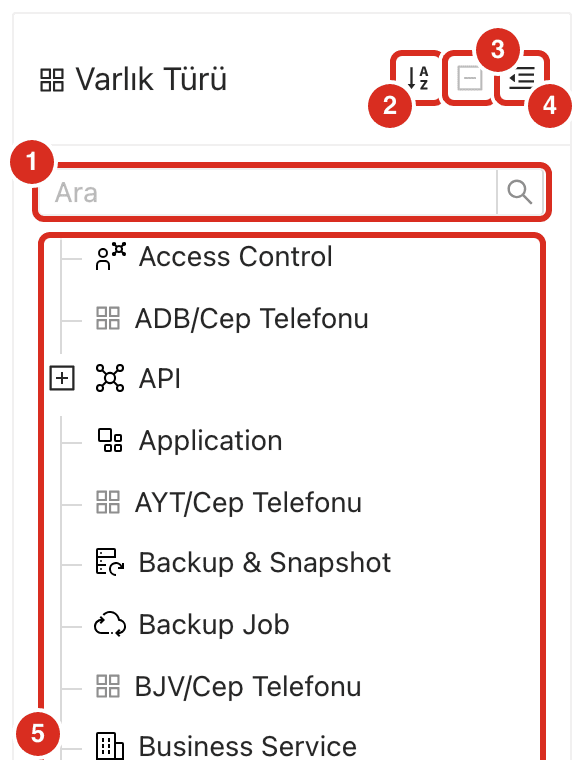
| # | Ne işe yarar |
|---|---|
| ❶ | Ara: Ağaçta tür adı arar. |
| ❷ | Sıralama: Türleri A → Z ya da Z → A sıralar. |
| ❸ | Tümünü daralt: Açık alt dalları kapatır. Açık dal yoksa pasiftir. |
| ❹ | Daralt: Ağaç panelini daraltarak listeye yer açar. |
| ❺ | Ağaç: Bir türe tıklayınca liste o türe ve alt türlerine göre süzülür. Seçim varken başlıkta beliren temizle düğmesiyle süzgeç kaldırılır. |
Türler yönetici tarafından tanımlanır. Rolünüzde tür kısıtı varsa listede yalnızca izin verilen türlerin varlıkları görünür (bkz. Yetkiler).
Araç çubuğu

| # | Ne işe yarar |
|---|---|
| ❶ | Filtreler: Sütun başlıklarının altındaki filtre kutularını açar ya da kapatır. Bkz. Kolon filtreleri. |
| ❷ | Sayım: Listedeki varlıklar için sayım penceresini açar. Önce bir filtre uygulanmalıdır. Bkz. Sayım. |
| ❸ | Kayıtlı Filtreler: Kaydettiğiniz ya da sizinle paylaşılan filtreleri açar. Bkz. Kayıtlı filtreler. |
| ❹ | Hızlı arama: Soldaki seçiciyle aranacak alanı (Varlık Adı, Barkod ya da Seri No) seçip en az 3 karakter yazın. Virgülle ayırarak birden çok değer arayabilirsiniz. |
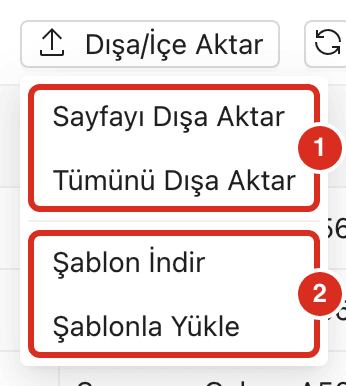
| ❺ | Dışa/İçe Aktar: Excel'e aktarma ve Excel'den yükleme. Bkz. Dışa ve içe aktarma. |
| ❻ | Sıfırla: Tüm filtreleri temizler ve listeyi yeniler. |
| ❼ | Sütunlar ve görünüm: Görünür sütunları ve listenin görünümünü ayarlar. Bkz. Sütunlar ve görünüm. |
Listenin solunda toplam kayıt sayısı yazar. Zimmet ve Zimmeti Kaldır
düğmeleri satır seçildiğinde etkinleşir; bkz. Zimmet ve Toplu İşlemler.
Satır işlemleri

| # | Ne işe yarar |
|---|---|
| ❶ | Varlık No: Varlığı yeni bir kayıt sekmesinde açar. Bkz. Varlık Detayı. |
| ❷ | Düzenle: Varlığı Düzenle çekmecesini açar. Yalnızca düzenleme yetkisi olanlara görünür. |
| ❸ | Klon: Varlığın bilgileriyle doldurulmuş Varlığı Klonla çekmecesini açar. Bkz. Varlık Ekleme ve Düzenleme. |
| ❹ | İlişki Haritası: Varlığın ilişkilerini şema olarak gösterir. Bkz. İlişki haritası. |
| ❺ | Zimmet Raporu: Varlığın zimmet belgesini PDF olarak üretir. Varlığa zimmetli bir kullanıcı yoksa pasiftir. |
Listede tek bir varlığı silen satır işlemi yoktur. Silme, satırlar seçildiğinde
araç çubuğunda beliren Sil düğmesiyle yapılır.
Kolon filtreleri
Filtreler düğmesine basınca her sütunun başlığında bir filtre kutusu belirir.

| # | Ne işe yarar |
|---|---|
| ❶ | Filtre kutusu: Sütunda arar. Adı, Seri No ve Barkod sütunlarında virgülle ayrılmış birden çok değer yazılabilir. |
| ❷ | Durum filtresi: Diğer sütunlar da aynı şekilde süzülür. |
| ❸ | Sıralama okları: Sütuna göre artan ya da azalan sıralar. |
Kayıtlı filtreler
Kayıtlı Filtreler çekmecesi kaydedilmiş filtreleri listeler; bir filtreye
tıklayınca liste o filtreyle süzülür. Çekmecedeki Mevcut Filtreyi Kaydet,
listede o an uygulanan kolon filtrelerini kaydeder. Yeni Filtre ise koşulları
elle kurmanızı sağlar:
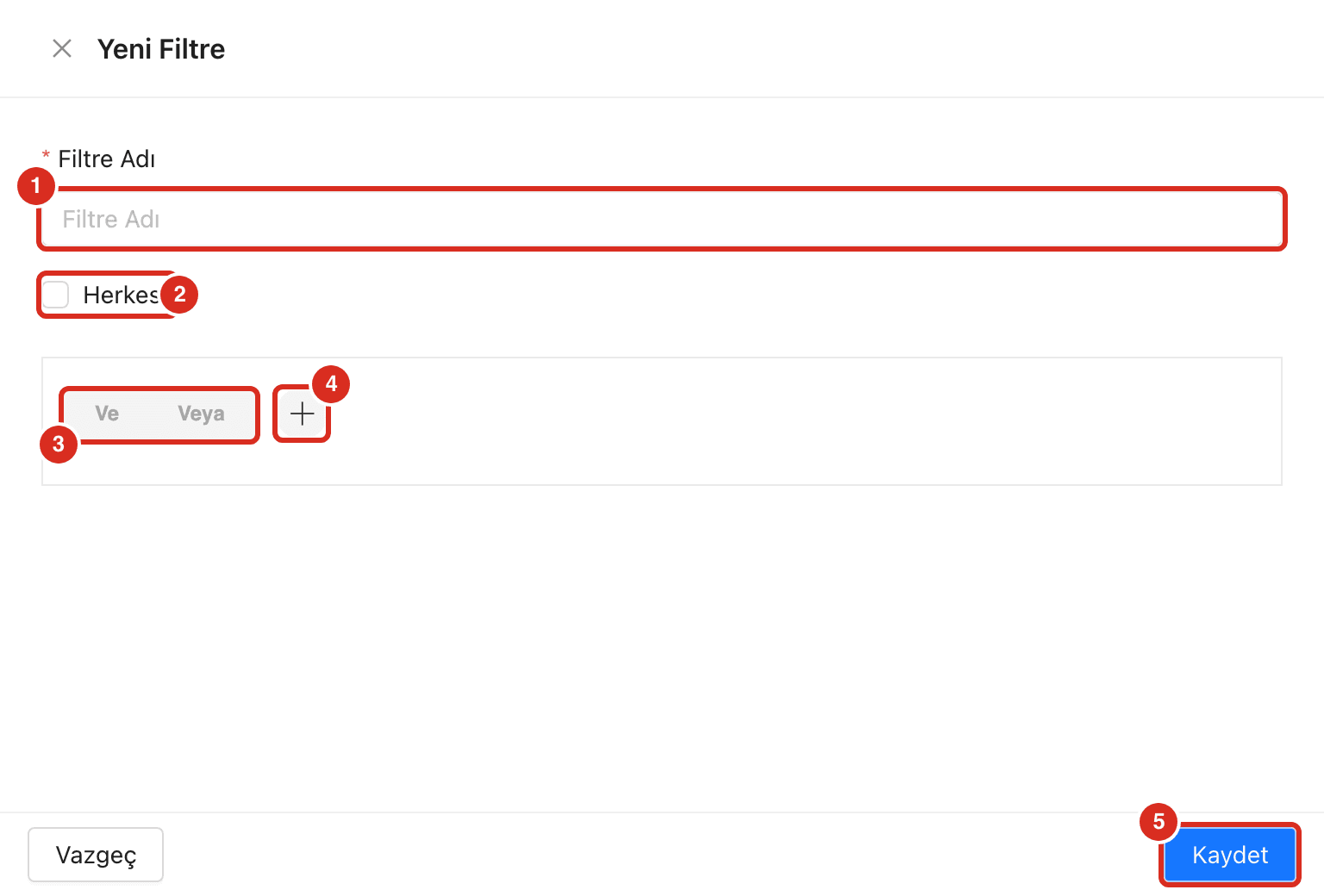
| # | Ne işe yarar |
|---|---|
| ❶ | Filtre Adı: Filtrenin listede görünecek adı. Zorunludur. |
| ❷ | Herkes: İşaretlenirse filtre tüm teknisyenlerle paylaşılır. |
| ❸ | Ve / Veya: Koşulların hepsinin mi, birinin mi sağlanacağı. |
| ❹ | +: Yeni koşul ya da koşul grubu ekler. |
| ❺ | Kaydet: Filtreyi kaydeder ve listeye uygular. |
Sütunlar ve görünüm
Sütunlar düğmesinin üstündeki sayı gizli sütun sayısıdır.
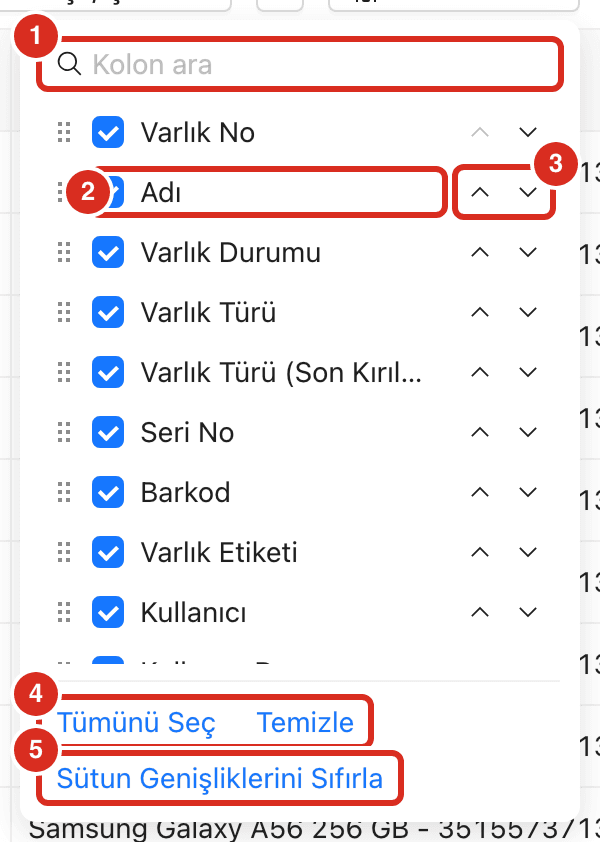
| # | Ne işe yarar |
|---|---|
| ❶ | Kolon ara: Sütun adıyla arar. |
| ❷ | Onay kutusu: Sütunu gösterir ya da gizler. Satırı soldaki tutamaktan sürükleyerek sırasını değiştirebilirsiniz. |
| ❸ | Oklar: Sütunu bir sıra yukarı ya da aşağı taşır. |
| ❹ | Tümünü Seç ve Temizle: Bütün sütunları gösterir ya da gizler. |
| ❺ | Sütun Genişliklerini Sıfırla: Elle değiştirilen sütun genişliklerini varsayılana döndürür. |
Görünüm düğmesi (disket simgesi) ayarlarınızı saklar:
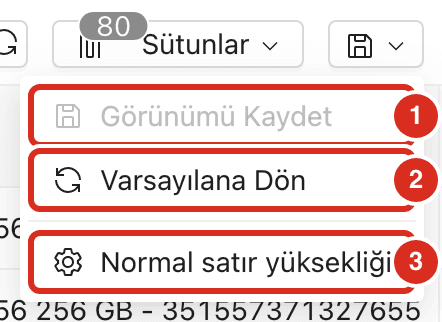
| # | Ne işe yarar |
|---|---|
| ❶ | Görünümü Kaydet: Sütun seçimini, sırasını ve genişliklerini kaydeder. |
| ❷ | Varsayılana Dön: Kaydedilmiş görünümü bırakıp varsayılan sütunlara döner. |
| ❸ | Satır yüksekliği: Satırları normal ya da sıkışık gösterir. |
Dışa ve içe aktarma
| # | Ne işe yarar |
|---|---|
| ❶ | Sayfayı Dışa Aktar ve Tümünü Dışa Aktar: İlki ekrandaki sayfayı hemen Excel dosyası olarak indirir. İkincisi filtrelenmiş tüm kayıtları arka planda hazırlar; dosya hazır olduğunda e-postayla bildirilirsiniz. İkisi de görünür sütunları aktarır. |
| ❷ | Şablon İndir ve Şablonla Yükle: Varlık yükleme şablonunu indirir; doldurulmuş şablonu yükler. Yükleme sonunda her satırın sonucu bir pencerede listelenir. |
Son doğrulama: