 Servicecore Docs
Proje Oluşturma
Üç adımlı proje sihirbazı, hazır proje şablonları, doldurulan alanlar ve proje açıldığında otomatik kurulan yapılandırma.
Yeni proje, Projeler listesinin sağ üstündeki Proje Oluştur düğmesiyle açılır. Düğme
yalnızca Proje Ekleyebilir yetkisi olan kullanıcılara görünür.
Sihirbaz üç adımdan oluşur: Şablon Seç, Proje Bilgileri, Önizleme. Şablon seçmeden
sonraki adıma geçilemez.
1. Adım — Şablon Seç
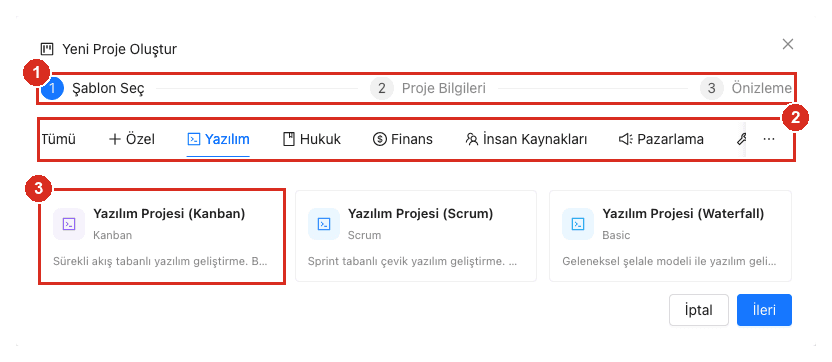
| # | Bölüm | Ne işe yarar |
|---|---|---|
| ❶ | Adım göstergesi | Şablon Seç ▸ Proje Bilgileri ▸ Önizleme |
| ❷ | Kategori sekmeleri | Şablonları alana göre süzer (Tümü, Özel, Yazılım…) |
| ❸ | Şablon kartı | Şablon adı, yapı türü etiketi ve kısa açıklaması |
Şablon, projenin iskeletini belirler: görev türleri, durumlar ve projenin yapı türü
(Basic, Scrum veya Kanban) şablondan gelir. Şablonlar kategoriye göre süzülebilir:
Tümü, Özel, Yazılım, Hukuk, Finans, İnsan Kaynakları, Pazarlama,
BT Operasyon, İnşaat, Eğitim, Danışmanlık.
Her şablon kartında yapı türü etiketi görünür. Kutudan çıkan sistem şablonları:
| Şablon | Yapı türü |
|---|---|
| Yazılım Projesi (Scrum) | Scrum |
| Yazılım Projesi (Kanban) | Kanban |
| Yazılım Projesi (Waterfall) | Basic |
| Hukuk Projesi | Kanban |
| Finans Projesi | Basic |
| İnsan Kaynakları Projesi | Kanban |
| Pazarlama Projesi | Kanban |
| BT Operasyon Projesi | Kanban |
| İnşaat Projesi | Basic |
| Eğitim Projesi | Kanban |
| Danışmanlık Projesi | Basic |
Sistem şablonları arasında sprint kullanan tek şablon Yazılım Projesi (Scrum)'dur.
Kendi şablonlarınızı da oluşturabilir, düzenleyebilir ve silebilirsiniz; özel şablonlar
Özel kategorisinde listelenir.
ÖNEMLİ
Yapı türü sonradan Ayarlar ▸ Genel bölümündeki Proje Yapı Tipi alanından
değiştirilebilir ve bu işlem veri silmez; yalnızca hangi ekranların (iş listesi,
sprint, pano) görüneceğini belirler.
Yine de baştan doğru şablonu seçmek en temizidir: Scrum'dan Basic'e geçtiğinizde sprintler ve hikaye puanları arayüzden kaybolur — kayıtlar durur ama görünmez hâle gelir.
2. Adım — Proje Bilgileri
| Alan | Zorunlu | Açıklama |
|---|---|---|
| Proje Adı | Evet | Listede ve tüm ekranlarda görünen ad |
| Açıklama | Hayır | Projenin kapsamını anlatan serbest metin |
| Proje Türü | Hayır | Yönetici tarafından tanımlanan proje türleri |
| Öncelik | Hayır | Sistemdeki öncelik listesinden seçilir |
| Proje Lideri | Hayır | Projenin sorumlusu |
| Risk Seviyesi | Hayır | Düşük, Orta, Yüksek, Kritik |
| Proje Zaman Çizelgesi | Hayır | Planlanan başlangıç ve bitiş tarihi |
ÖNEMLİ
Proje Lideri yalnızca bir görünüm alanı değildir: proje lideri, proje içindeki tüm
sekmeleri yetki kontrolüne takılmadan görür. Bu yüzden lideri gerçek sorumluya göre
seçin.
3. Adım — Önizleme
Son adımda seçilen şablonun projeye ne kuracağı özetlenir: yapı türü, açılacak görev türleri ve durumlar renkleriyle birlikte listelenir. Onayladığınızda proje oluşturulur.
Proje oluşturulurken şablondaki yapılandırma projeye kopyalanır:
- Görev türleri
- Durumlar ve aralarındaki geçişler
- Pano ve pano kolonları
- Görev türlerine bağlı özel alan eşlemeleri
- Bildirim ayarları
- Proje bazlı roller
ÖNEMLİ
Durumlar ve görev türleri projeye kopyalanır, bağlanmaz. Şablonu sonradan değiştirmeniz, o şablonla daha önce açılmış projeleri etkilemez; aynı şekilde bir projedeki durum değişikliği de şablona veya diğer projelere yansımaz.
Proje oluşturduktan sonra
Ayarlar▸Üyelersekmesinden proje ekibini ekleyin ve rollerini verin.- Gerekiyorsa
Ayarlar▸DurumlarveAyarlar▸Geçişlerile iş akışını projeye uyarlayın. - Scrum projelerinde
İş Listesisekmesinden ilk sprinti açın. - Görevleri girin — bkz. Görevler.
Proje listesi
Projeler listesinde projeler ada göre aranabilir ve dört ölçütle süzülebilir: durum,
öncelik, sağlık ve risk seviyesi. Satıra tıklamak projeyi açar. Satır
sonundaki menüden projeyi görüntüleyebilir, doğrudan panosuna gidebilir veya ayarlarını
açabilirsiniz.
ÖNEMLİ
Listede yalnızca görme yetkiniz olan projeler çıkar. Yönetici olmayan kullanıcılar kendilerinin üye olduğu projeleri görür.
Son doğrulama: