 Servicecore Docs
Ön Tanımlı Görevler
Katalog öğesiyle açılan isteklerde kendiliğinden oluşan görevler: görev ekleme, koşullar, görev onayları ve iş akış diyagramı.
Bir hizmetin karşılanması çoğu zaman birden fazla ekibin işidir. Örneğin bilgisayar talebinde önce donanım siparişi verilir, ardından cihaz hazırlanır, en son kullanıcıya zimmetle teslim edilir. Bu adımları katalog öğesine ön tanımlı görev olarak eklerseniz, öğeyle açılan her istekte görevler kendiliğinden oluşur ve ilgili ekiplere atanır.
Görevler öğe sayfasının Detaylar sekmesinde, en alttaki
Servis İş Akışı - Ön Tanımlı Görevler bölümünde tanımlanır.
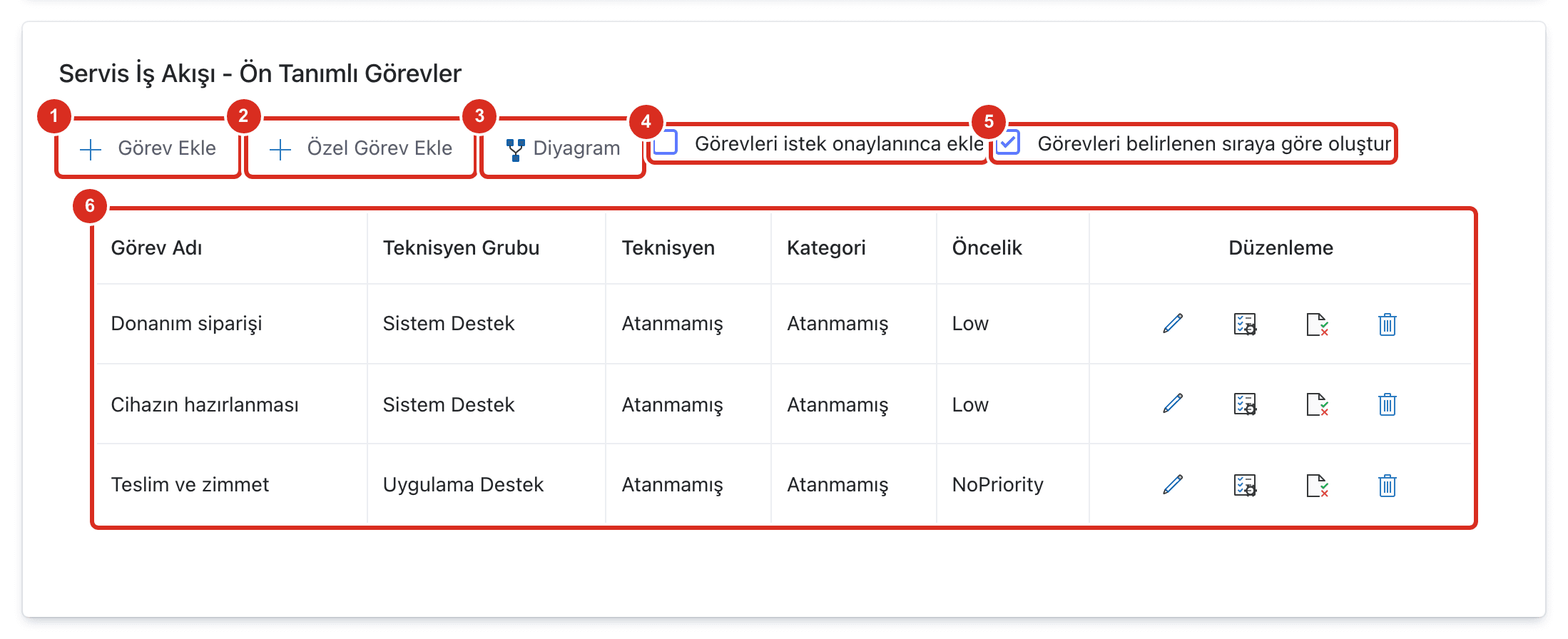
| # | Öge | Ne işe yarar |
|---|---|---|
| ❶ | Görev Ekle | Başlık, açıklama, grup, teknisyen, öncelik ve kategoriyle kısa bir görev tanımlar |
| ❷ | Özel Görev Ekle | Görevi görev formuyla, daha fazla alanla tanımlar |
| ❸ | Diyagram | Görevlerin hangi sırayla açılacağını belirler |
| ❹ | Görevleri istek onaylanınca ekle | İşaretliyse görevler, istek onay sürecini tamamladıktan sonra oluşturulur. İşaretli değilse görevler istek açılır açılmaz oluşturulur |
| ❺ | Görevleri belirlenen sıraya göre oluştur | İşaretliyse görevler diyagramdaki sırayla açılır: bir görev, kendinden önceki görev kapanana kadar bekler |
| ❻ | Görev listesi | Öğeye tanımlı görevler; görevin atanacağı grup, teknisyen, kategori ve öncelik |
ÖNEMLİ
Öğede onay adımları varsa Görevleri istek onaylanınca ekle seçeneğini işaretleyin. Böylece
onaylanmayan isteklere boşuna görev açılmaz. Öğede onay adımı yoksa görevler seçenekten
bağımsız olarak istekle birlikte oluşturulur.
Görev ekleme
Görev Ekle butonuna tıkladığınızda görev listesinin altında görev formu açılır.
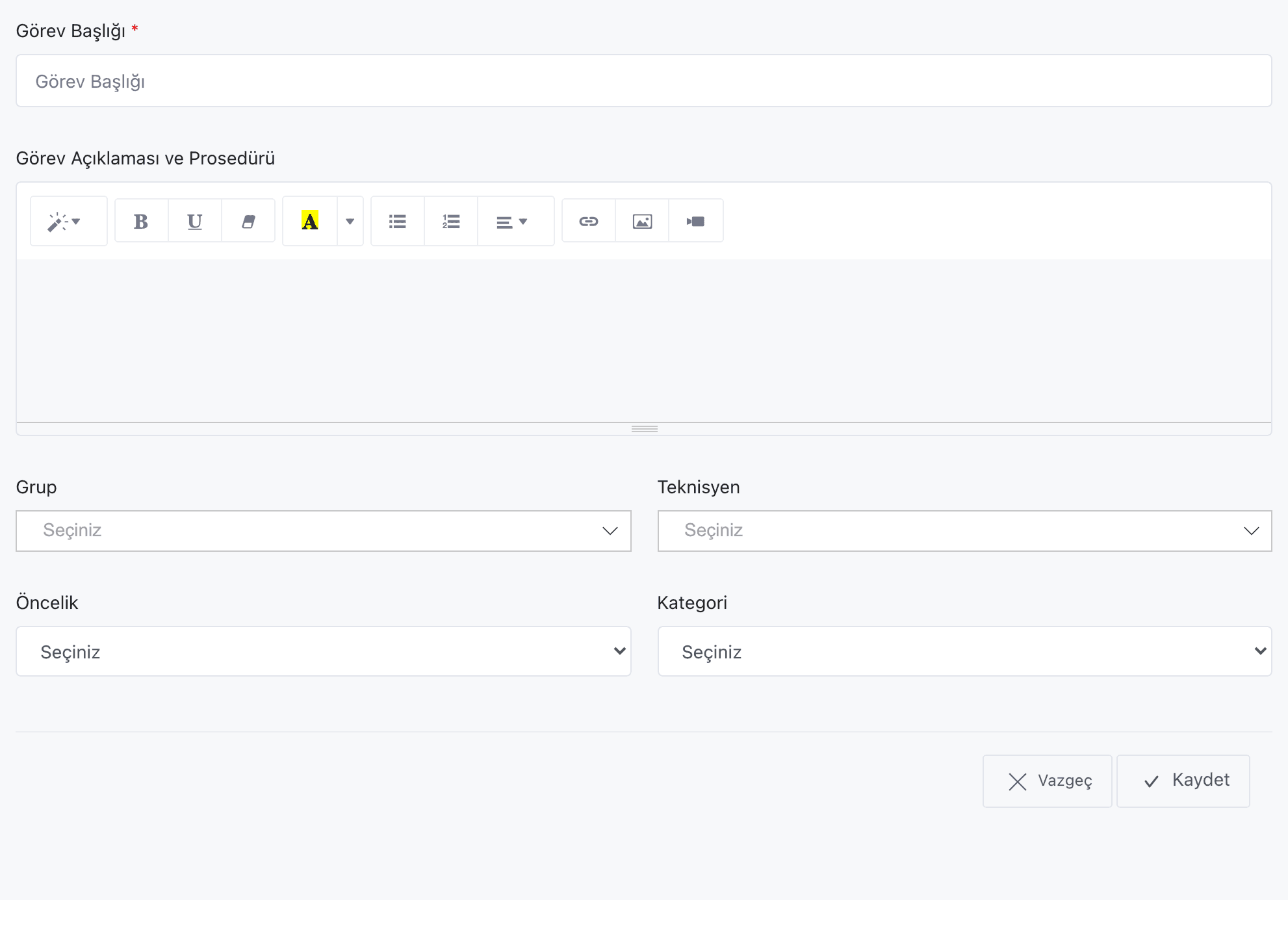
Görev Başlığı: İstekte açılacak görevin adı. Zorunludur.Görev Açıklaması ve Prosedürü: Görevi üstlenen teknisyenin yapacağı işin adımları.Grup,Teknisyen: Görevin atanacağı teknisyen grubu ve teknisyen.Öncelik,Kategori: Görevin önceliği ve kategorisi.
Kaydet'e bastığınızda görev listeye eklenir.
Özel görev ekleme
Özel Görev Ekle butonu Yeni Görev Ekle panelini açar. Bu panelde görev, kurumunuzun görev
formundaki bütün alanlarla tanımlanır.
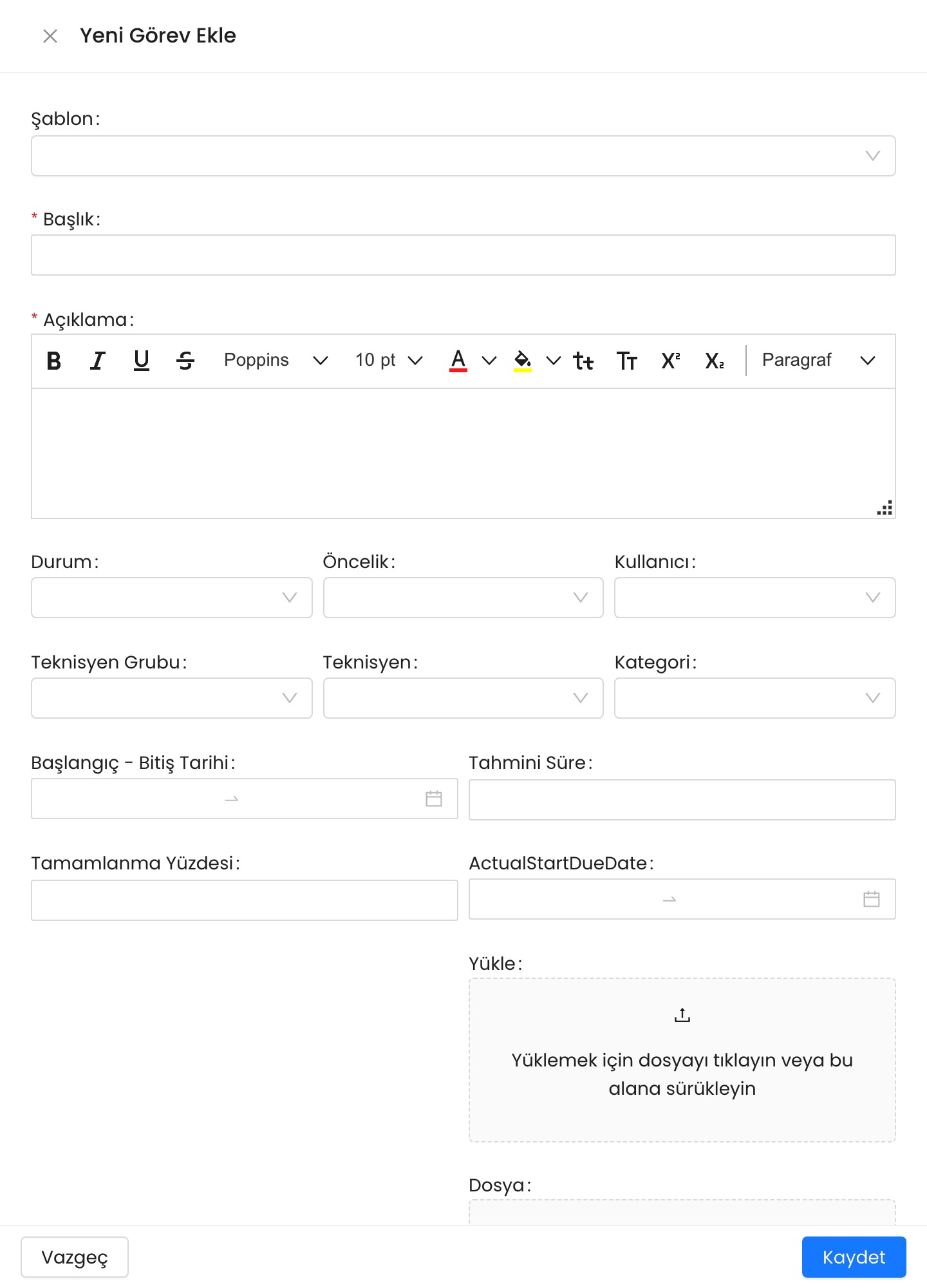
Şablonlistesinden daha önce kaydedilmiş bir görev şablonunu seçerseniz alanlar şablondaki bilgilerle dolar.BaşlıkveAçıklamazorunludur.Durum,Öncelik,Kullanıcı,Teknisyen Grubu,Teknisyen,Kategori, tarih ve süre alanlarını isteğe göre doldurun. Görevle birlikte dosya da yükleyebilirsiniz.
Kaydet görevi listeye ekler, Vazgeç paneli kapatır.
Görev satırındaki butonlar

| # | Buton | Ne yapar |
|---|---|---|
| ❶ | Düzenle | Görevin bilgilerini değiştirir |
| ❷ | Koşullar | Görevin hangi durumda oluşturulacağını belirler |
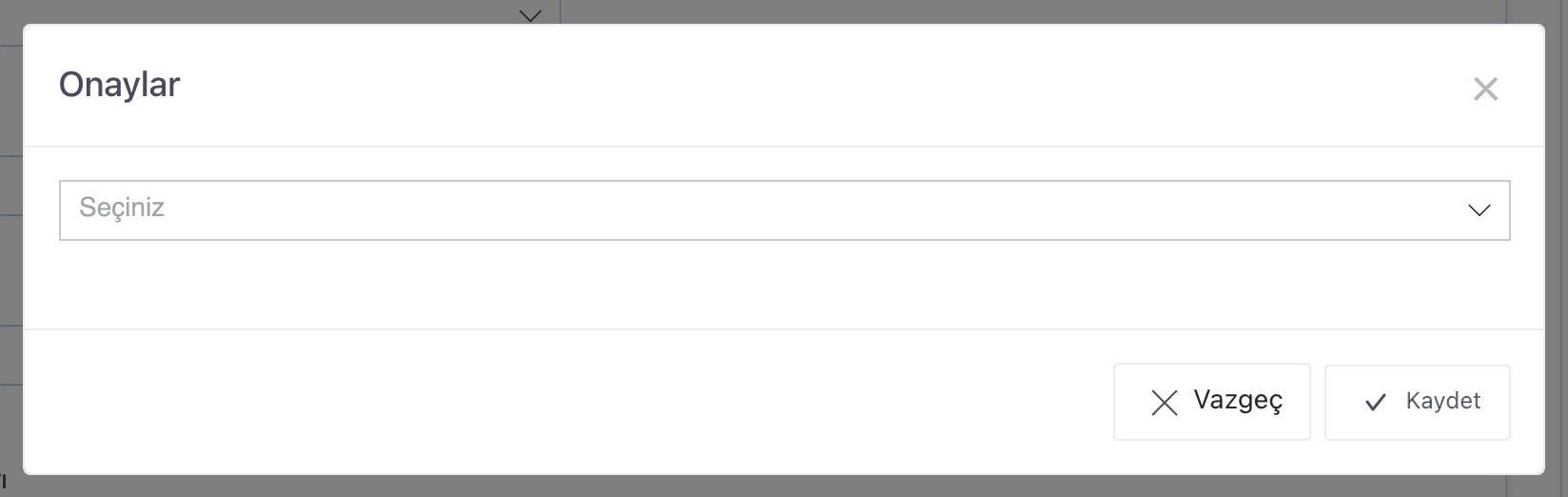
| ❸ | Onaylar | Görev için onaycı seçer |
| ❹ | Sil | Görevi öğeden kaldırır |
Koşullar
Bir görevin her istekte değil, yalnızca belirli durumlarda açılmasını istiyorsanız koşul tanımlayın. Örneğin formda ek monitör istendiyse monitör hazırlama görevi açılsın.
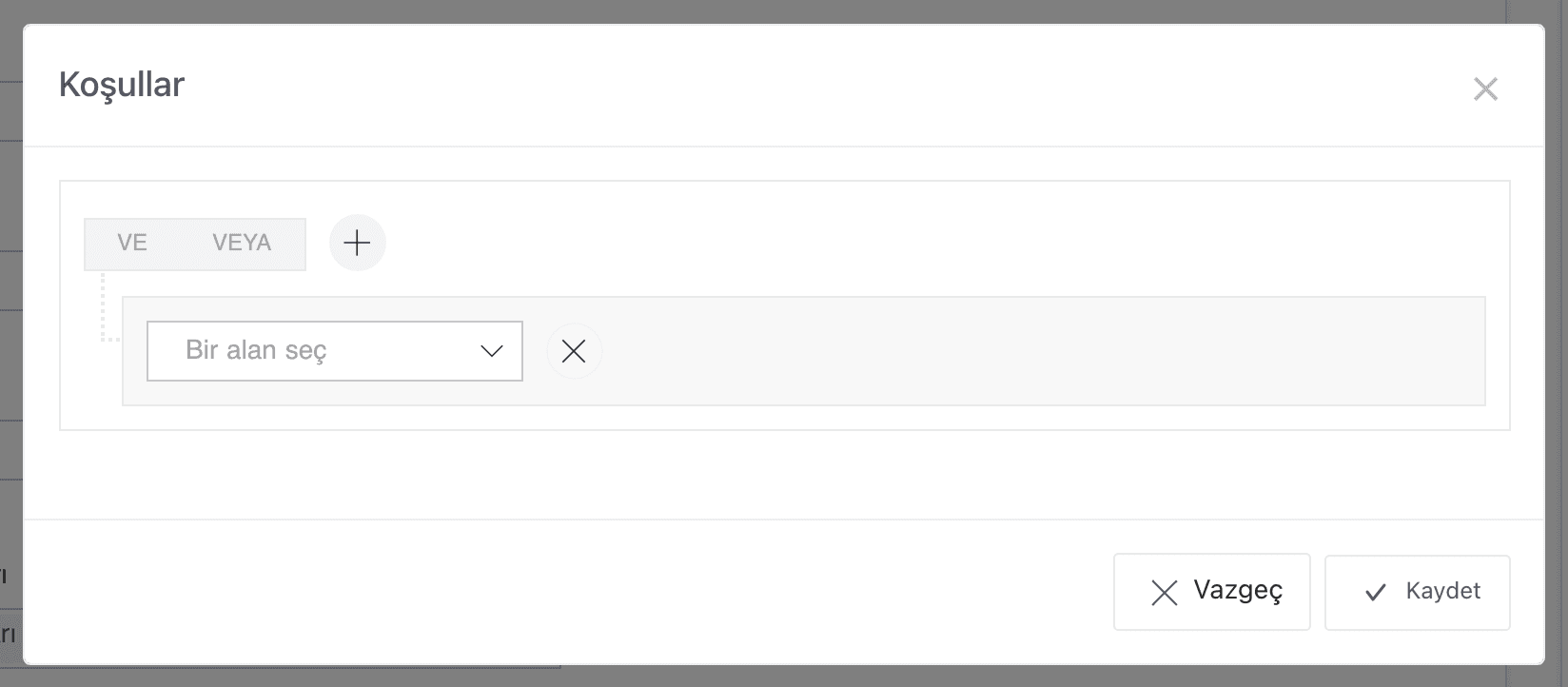
Bir alan seç listesinden isteğin bir alanını seçip değerini belirleyin. Birden fazla koşul
eklemek için + butonunu kullanın; koşullardan hepsinin mi (VE) yoksa birinin mi (VEYA)
sağlanması gerektiğini üstteki seçimle belirleyin. Koşul tanımlı bir görev, istek açıldığında
koşul sağlanmıyorsa oluşturulmaz.
Onaylar
Onaylar penceresinde seçtiğiniz kişiler, görev oluşturulduğunda görevin onaycısı olur. Görev
açıldığında bu kişilerin onayına gönderilir.
İş akış diyagramı
Diyagram butonu Servis İş Akış Diyagramı penceresini açar. Diyagramda en solda katalog
öğesi, sağında görevler bulunur. Oklar görevlerin sırasını gösterir: okun ucundaki görev,
okun başındaki görevden sonra gelir.
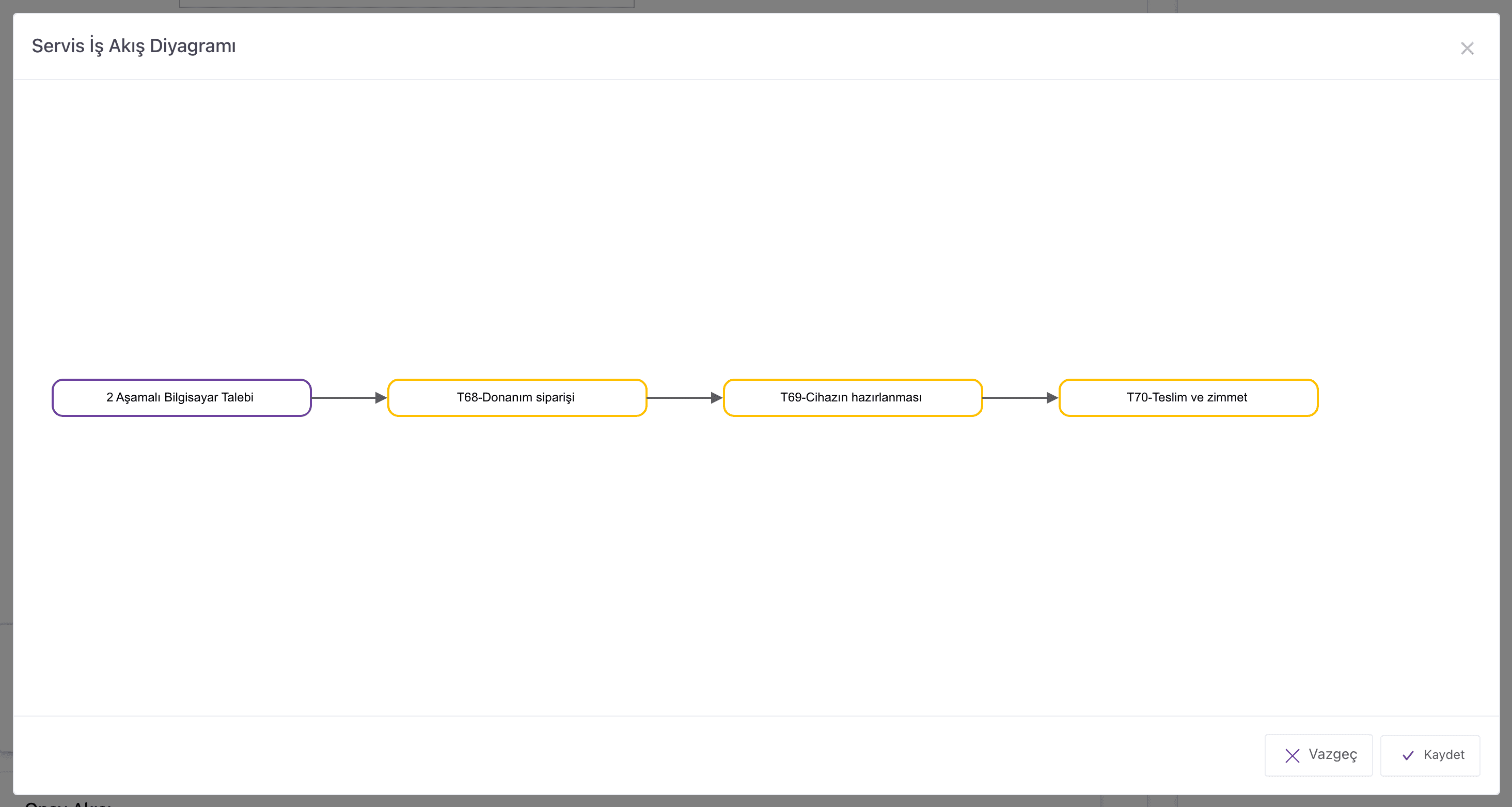
Örnekteki öğede önce Donanım siparişi, sonra Cihazın hazırlanması, en son
Teslim ve zimmet görevi açılır. Sırayı değiştirmek için bir okun ucunu tutup başka bir
görevin üzerine sürükleyin, ardından Kaydet'e basın. Aynı görevden çıkan birden fazla ok, o görevden sonra
birden fazla görevin aynı anda açılacağı anlamına gelir.
Diyagramdaki sıranın uygulanması için Görevleri belirlenen sıraya göre oluştur seçeneğinin
işaretli olması gerekir. Seçenek işaretli değilse bütün görevler aynı anda açılır.
ÖNEMLİ
Diyagram, öğe kaydedildikten sonra düzenlenebilir. Yeni bir öğede görevleri ekleyip öğeyi
kaydedin, ardından öğeyi Düzenle ile açarak diyagramı hazırlayın.

Son doğrulama: