 Servicecore Docs
Katalog Ekranı
Katalog ekranının bölümleri: servis ağacı, arama, öğe kartı, liste görünümü, öğe düzenleme ve silme.
Üst menüden Katalog seçildiğinde hizmet katalogu açılır. Solda kategoriler, sağda bu
kategorilerdeki katalog öğeleri bulunur.
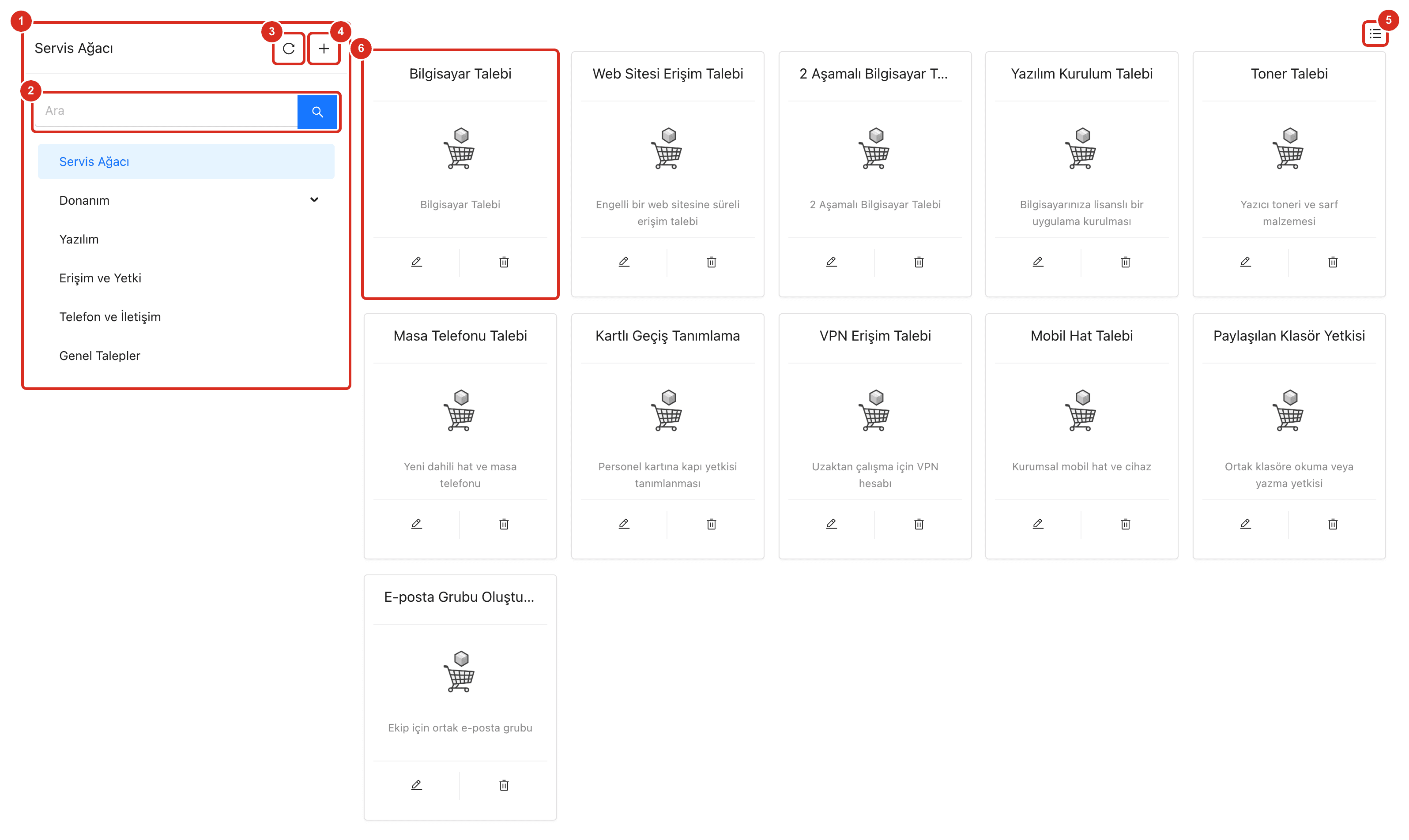
| # | Bölüm | Ne işe yarar |
|---|---|---|
| ❶ | Servis Ağacı | Katalogdaki kategoriler. Bir kategoriye tıklandığında yalnızca o kategorinin öğeleri listelenir |
| ❷ | Arama | Öğe adına göre arama |
| ❸ | Temizle | Arama ve kategori seçimini kaldırır; bütün öğeler yeniden listelenir |
| ❹ | Öğe Ekle | Yeni katalog öğesi oluşturma sayfasını yeni bir tarayıcı sekmesinde açar; bkz. Katalog Öğesi Oluşturma |
| ❺ | Görünüm | Kart görünümü ile liste görünümü arasında geçiş yapar |
| ❻ | Katalog öğesi | Öğenin kartı. Karta tıklandığında o öğe için istek formu açılır |
Bir sayfada 18 öğe görünür. Daha fazla öğe varsa listenin altında sayfa numaraları çıkar.
Kategoriye göre listeleme
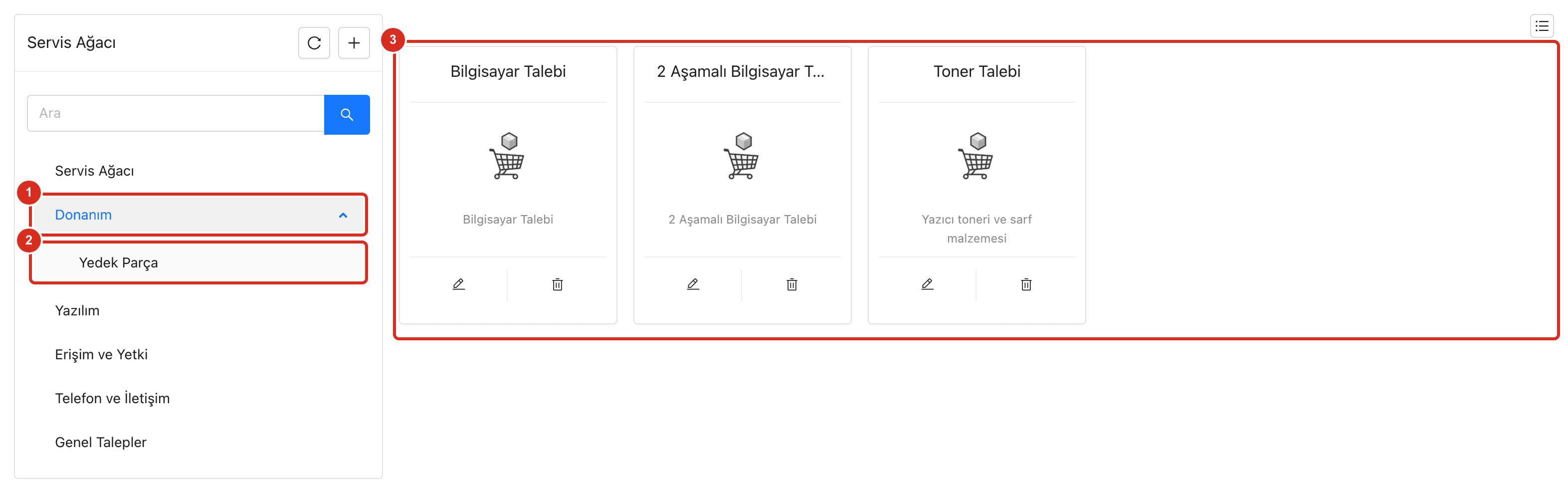
Servis Ağacı'nda bir kategoriye tıkladığınızda sağ tarafta yalnızca o kategorideki öğeler
kalır. Alt kategorisi olan kategorilerin yanında ok simgesi bulunur; kategoriye tıkladığınızda
alt kategorileri de açılır.
| # | Açıklama |
|---|---|
| ❶ | Seçilen kategori (Donanım). Seçili kategori mavi yazıyla gösterilir |
| ❷ | Kategorinin alt kategorisi (Yedek Parça) |
| ❸ | Seçilen kategorideki öğeler |
Bütün öğelere dönmek için ağacın en üstündeki Servis Ağacı satırına ya da Temizle butonuna
tıklayın.
Kategoriler Ayarlar ▸ Ortak Alanları Yönet ekranından yönetilir; bkz.
Kategoriler ve Sıralama.
Arama
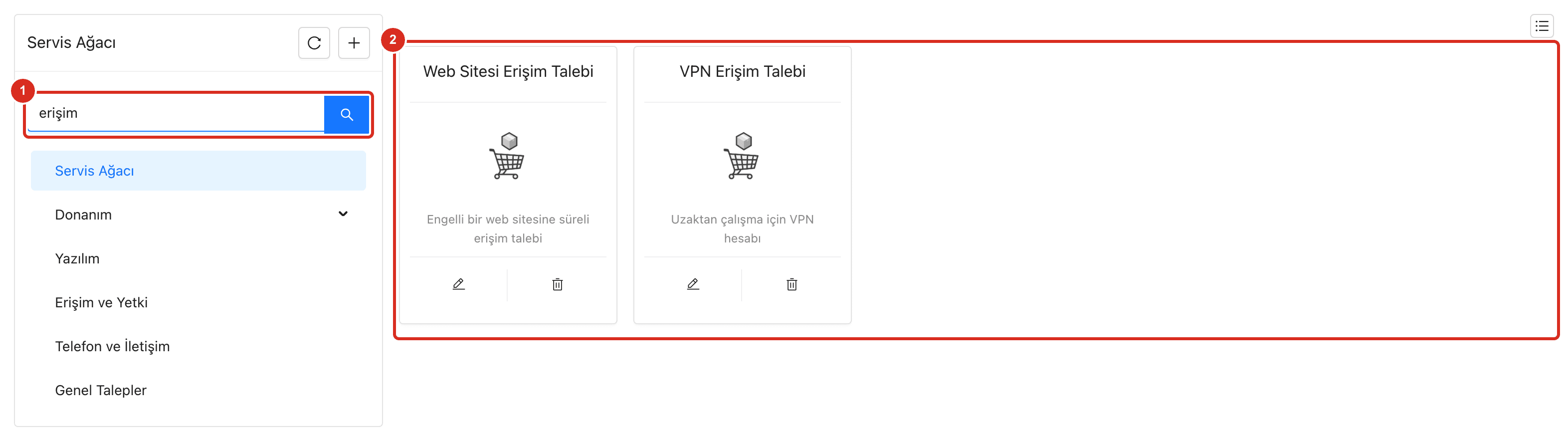
Arama kutusuna yazmaya başladığınızda liste kendiliğinden süzülür; Ara butonuna basmanız
gerekmez. Arama bütün kategorilerde yapılır.
| # | Açıklama |
|---|---|
| ❶ | Aranan kelime |
| ❷ | Adında aranan kelime geçen öğeler |
Katalog öğesi kartı
| # | Alan | Açıklama |
|---|---|---|
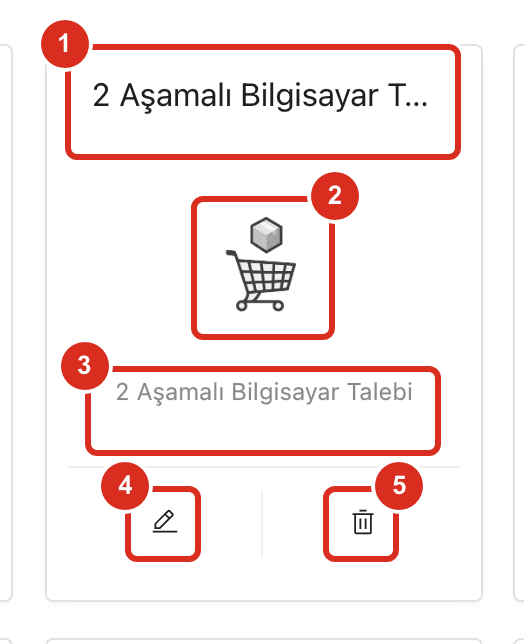
| ❶ | Öğe adı | Uzun adlar kısaltılır; fareyle üzerine geldiğinizde adın tamamı görünür |
| ❷ | Öğe resmi | Öğe oluşturulurken yüklenen resim. Resim yüklenmemişse varsayılan resim görünür |
| ❸ | Kısa açıklama | Öğenin kısa açıklaması |
| ❹ | Düzenle | Öğenin düzenleme sayfasını açar |
| ❺ | Sil | Öğeyi katalogdan kaldırır |
Kartın boş bir yerine tıkladığınızda o öğe için istek formu açılır. Formu doldurup kaydettiğinizde istek oluşturulur; bkz. İstekler bölümündeki "Yeni İstek Oluşturma" sayfası.
Öğeyi silme
Sil butonuna tıkladığınızda onay sorusu çıkar. Evet'e ❶ bastığınızda öğe katalogdan
kaldırılır; Hayır işlemi iptal eder.
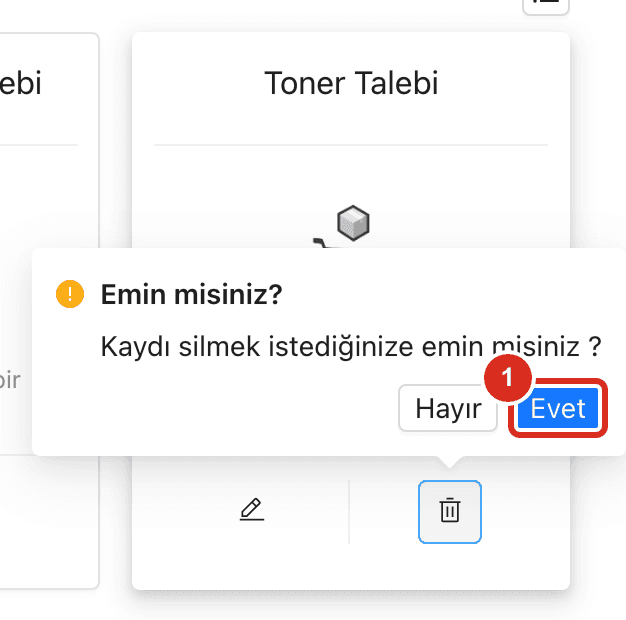
Silinen öğe katalogda artık listelenmez ve bu öğe için yeni istek açılamaz. Bu öğeyle daha önce açılmış istekler etkilenmez.
ÖNEMLİ
Öğeyi düzenleyebilmek için Servis Öğelerini Düzenleyebilir, silebilmek için
Servis Öğelerini Silebilir yetkisi gerekir; bkz.
Yetkiler.
Liste görünümü
Sağ üstteki görünüm butonuyla öğeleri resimsiz bir liste olarak görebilirsiniz. Çok sayıda öğesi olan kataloglarda aradığınızı bulmak liste görünümünde daha kolaydır.
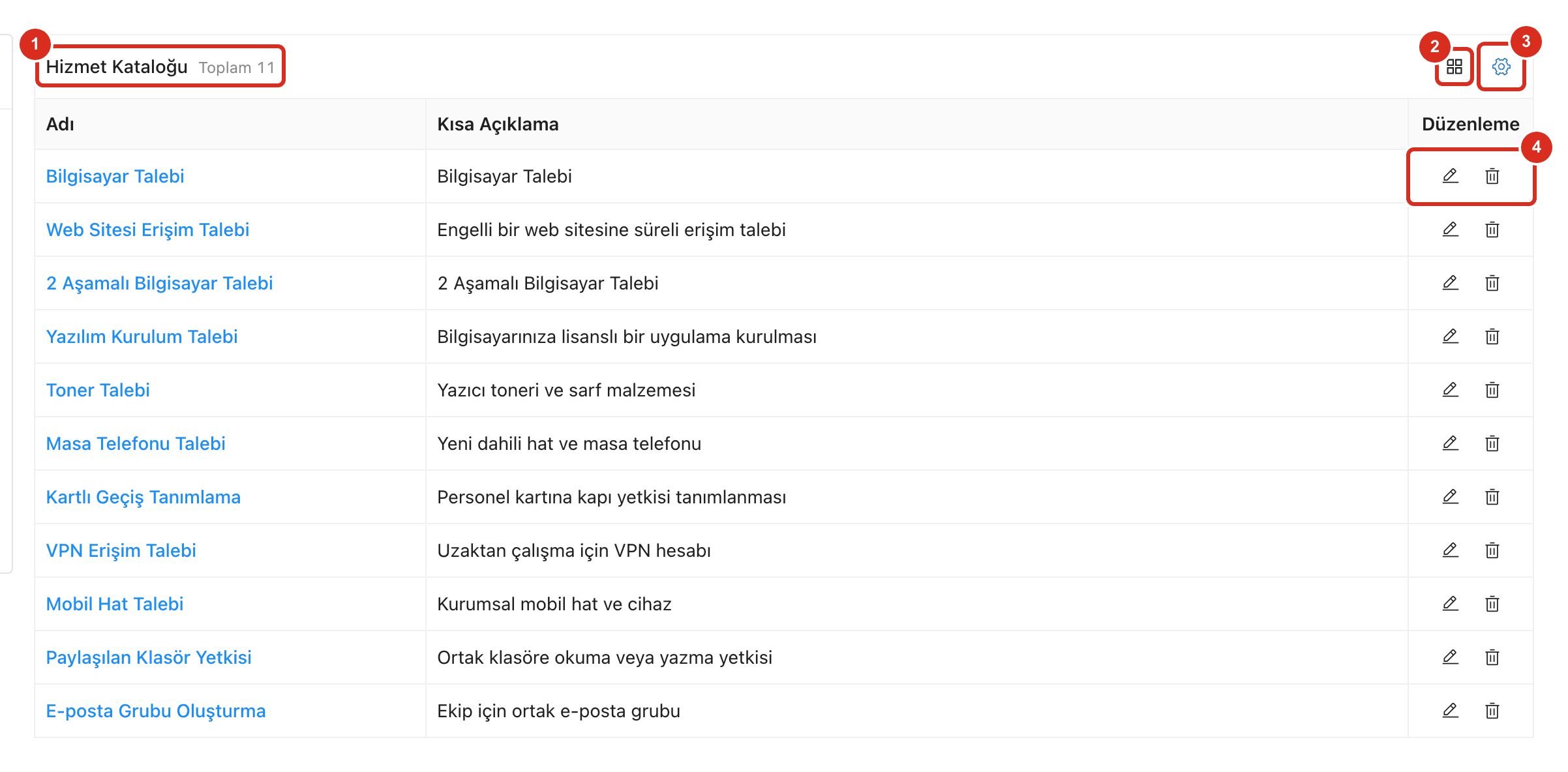
| # | Öge | Açıklama |
|---|---|---|
| ❶ | Başlık | Hizmet Kataloğu başlığı ve listelenen öğe sayısı |
| ❷ | Kart görünümü | Kart görünümüne geri döner |
| ❸ | Kolon ayarları | Listede görünecek kolonları seçer |
| ❹ | Düzenle ve Sil | Kart üzerindekilerle aynı işi yapar |
Satıra tıkladığınızda, kartta olduğu gibi o öğe için istek formu açılır. Sayfa her açılışta kart görünümüyle başlar.
Son doğrulama: