 Servicecore Docs
Problem Detayı
Problem detay ekranının bölümleri: sekmeler, araç çubuğu, Diğer Eylemler menüsü, Özellikler paneli, açıklama, dosyalar, görüşmeler ve geçmiş.
Listede bir probleme tıkladığınızda problem, Problemler sekmesinin yanında kendi sekmesinde açılır. Aynı ekran Detay sayfasına git ile tek başına da açılabilir.
Ekranın bölümleri
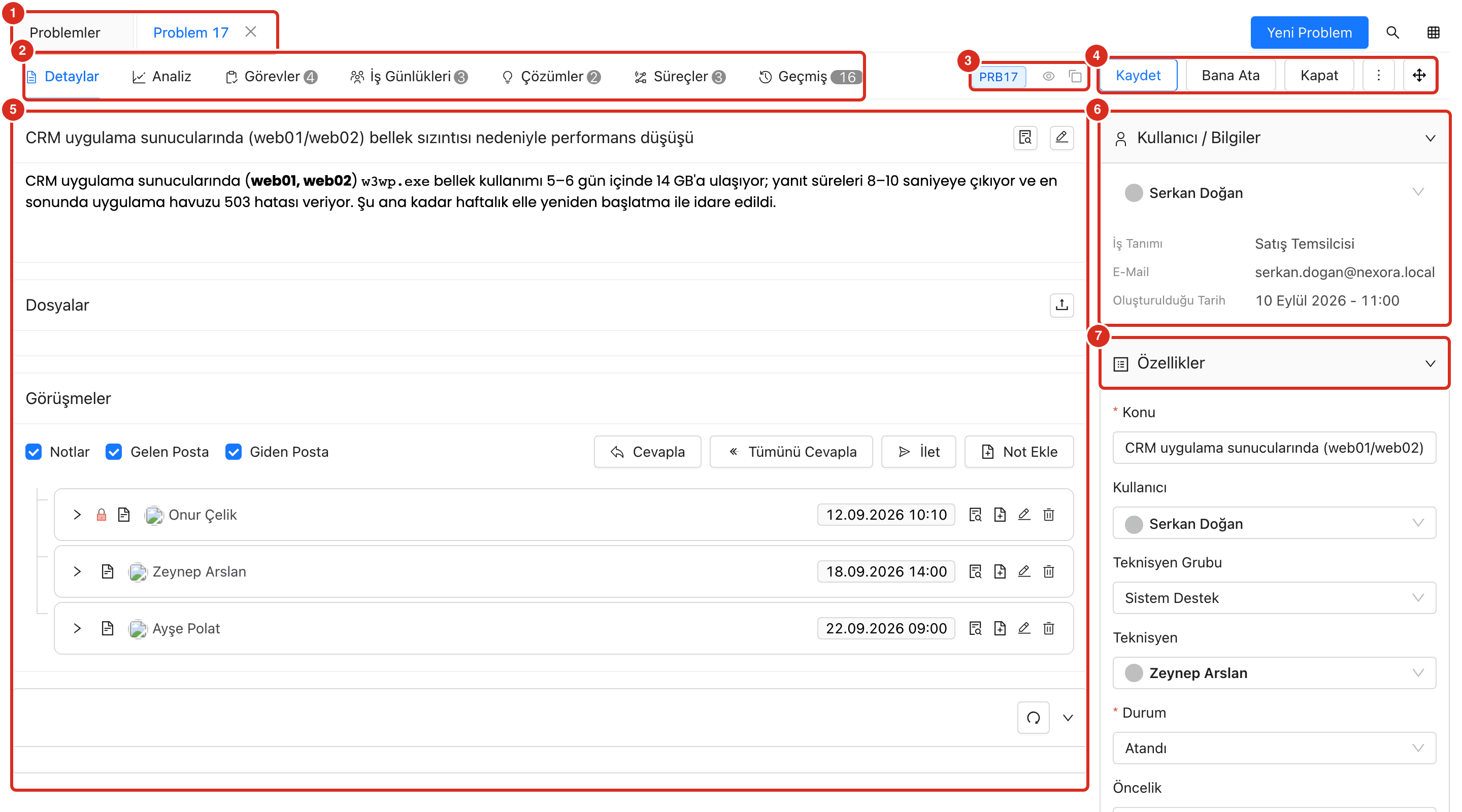
| # | Bölüm | Ne işe yarar |
|---|---|---|
| ❶ | Kayıt sekmeleri | Problemler listesi ve açık problemler. Bir problem sekmesini çarpıyla kapatırsınız; sekmeye sağ tıklayınca Tüm sekmeleri kapat çıkar. |
| ❷ | İçerik sekmeleri | Detaylar, Analiz, Görevler, İş Günlükleri, Çözümler, Süreçler ve Geçmiş. Yanlarındaki sayılar o sekmedeki kayıt adedidir. |
| ❸ | Problem numarası | Numara, aynı anda bu problemi görüntüleyen diğer teknisyenler ve bağlantı kopyalama. |
| ❹ | Araç çubuğu | Kaydetme, atama, kapatma ve diğer işlemler (aşağıda). |
| ❺ | Sekme içeriği | Seçili sekmenin içeriği; burada Detaylar. |
| ❻ | Kullanıcı / Bilgiler | Problemi bildiren kişinin bilgileri (iş tanımı, e-posta, telefon, şirket…) ve problemin oluşturulma, kapatılma tarihleri ile kapatma açıklaması. |
| ❼ | Özellikler | Problemin düzenlenebilir alanları (aşağıda). |
Araç çubuğu

| # | Öğe | Ne işe yarar |
|---|---|---|
| ❶ | Problem numarası | Açık olan problemin numarası. |
| ❷ | Bağlantıyı Kopyala | Problemin adresini panoya kopyalar. |
| ❸ | Kaydet | Özellikler panelinde yaptığınız değişiklikleri kaydeder. Kaydedilmemiş değişiklik yoksa çerçeveli görünür. |
| ❹ | Bana Ata | Problemi size atar; onay ister. Problem zaten size atanmışsa görünmez. |
| ❺ | Kapat | Problemi kapatır. Kapalı problemde yerine Yeniden Aç çıkar. Bkz. Durumlar ve Kapatma. |
| ❻ | Diğer Eylemler | Ek işlemler menüsü (aşağıda). |
| ❼ | Sürükleme modu | Açıkken Detaylar sekmesindeki kartların sırasını sürükleyerek değiştirebilirsiniz; düzen bu tarayıcıda saklanır. |
Siz problemi açtıktan sonra başka biri aynı problemi değiştirirse ekranda uyarı çıkar ve sayfayı yenilemeden kaydedemezsiniz.
Diğer eylemler
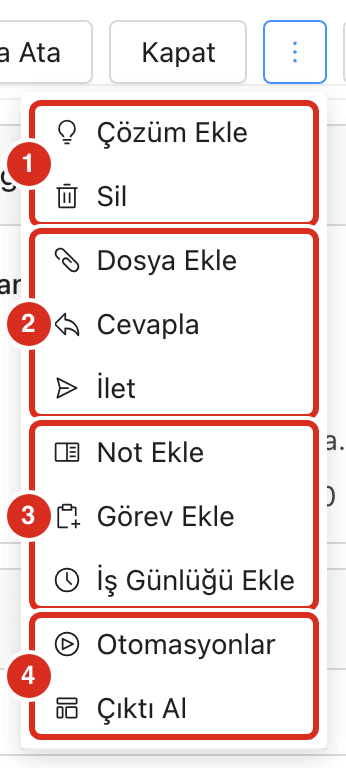
| # | Grup | Öğeler |
|---|---|---|
| ❶ | Çözüm ve silme | Çözüm Ekle çözüm penceresini açar; Sil problemi siler. |
| ❷ | Dosya ve e-posta | Dosya Ekle, Cevapla ve İlet sizi Detaylar sekmesine götürür; dosyayı Dosyalar kartından, e-postayı Görüşmeler kartından gönderirsiniz. |
| ❸ | Kayıt ekleme | Not Ekle, Görev Ekle ve İş Günlüğü Ekle ilgili pencereyi açar. |
| ❹ | Diğer | Otomasyonlar problem için tanımlanmış elle çalıştırılabilir otomasyon kurallarını listeler. Çıktı Al problemi bir yazdırma şablonuyla PDF olarak indirmenizi ya da dışa aktarmanızı sağlar. İkisi de kurumunuzda tanımlanmış kural ve şablon gerektirir. |
Özellikler paneli
Sağdaki Özellikler paneli problemin temel alanlarını taşır. Değişiklik yaptıktan sonra araç çubuğundaki Kaydete basın.
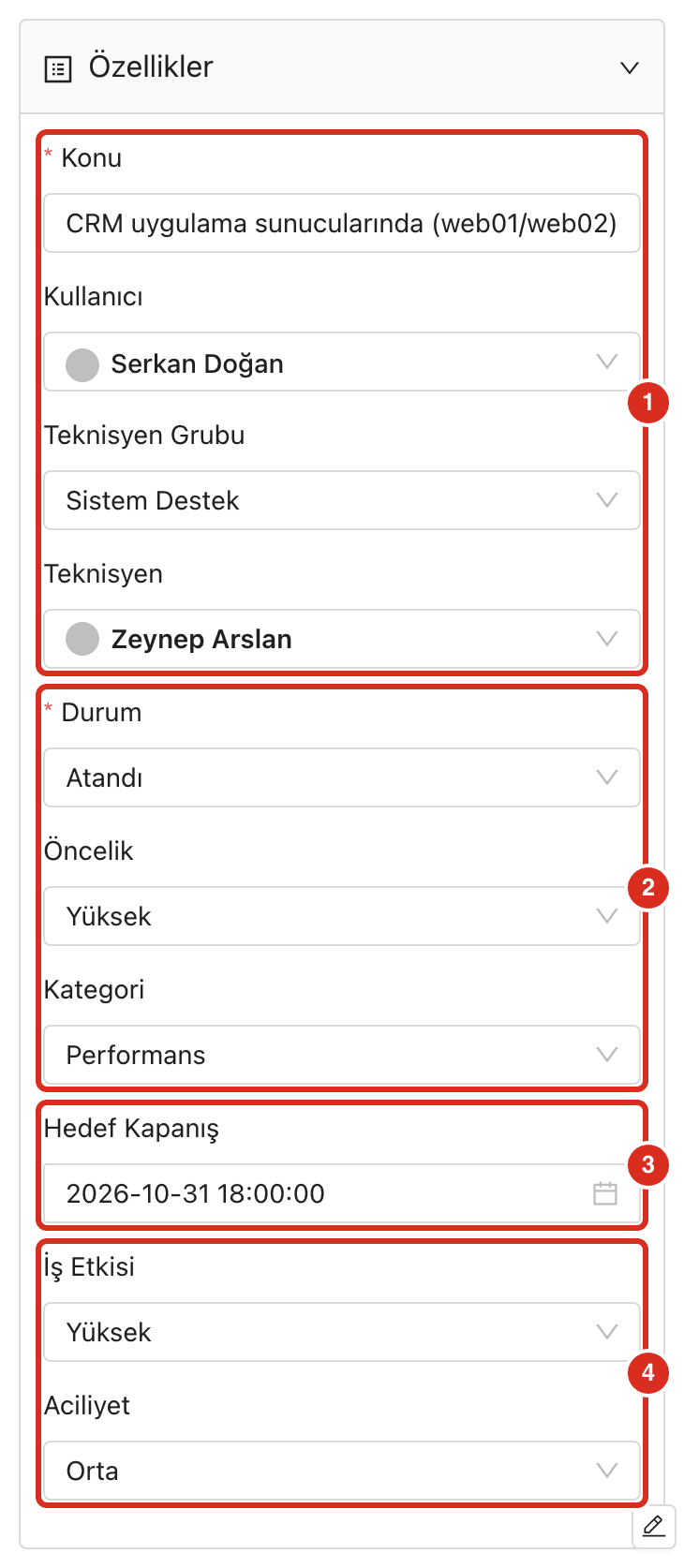
| # | Alanlar | Açıklama |
|---|---|---|
| ❶ | Konu, Kullanıcı, Teknisyen Grubu, Teknisyen | Konu zorunludur. Kullanıcı problemi bildiren kişidir; grup ve teknisyen problemin sorumlularıdır. |
| ❷ | Durum, Öncelik, Kategori | Durum zorunludur. Açık bir problemde yalnızca açık aşamadaki durumlar listelenir. |
| ❸ | Hedef Kapanış | Problemin çözülmesi hedeflenen tarih ve saat. Problemlerde SLA yoktur; bu tarih elle girilir. |
| ❹ | İş Etkisi, Aciliyet | Problemin işe etkisi ve ne kadar acil olduğu. |
Kapalı ya da silinmiş bir problemde alanlar salt okunur olur.
Detaylar sekmesi
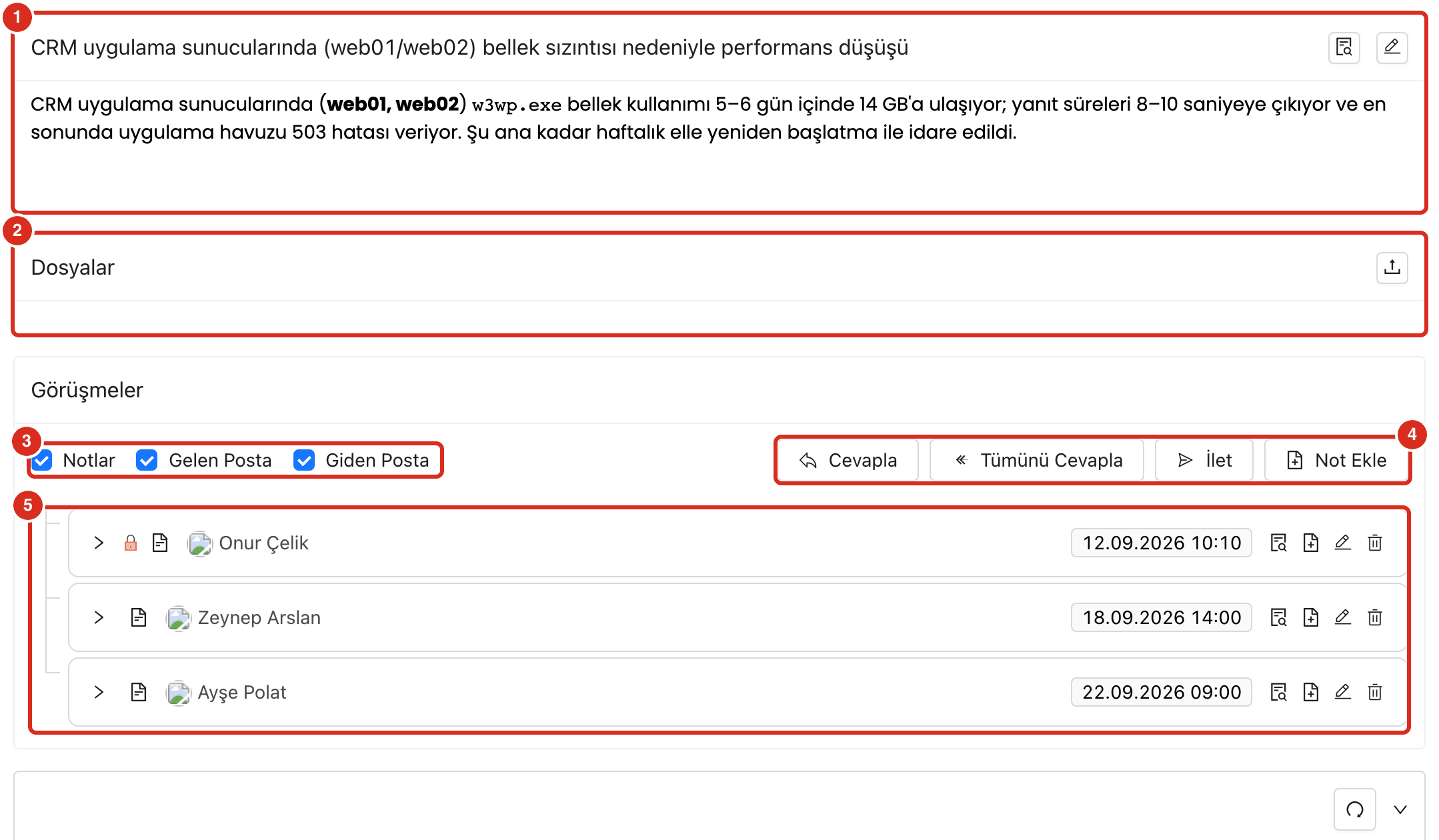
| # | Kart | Ne işe yarar |
|---|---|---|
| ❶ | Konu ve açıklama | Problemin tanımı. Kalem simgesiyle açıklamayı yerinde düzenleyip kaydedebilirsiniz. |
| ❷ | Dosyalar | Probleme eklenen dosyalar. Sağdaki simgeyle yeni dosya yüklersiniz; her dosya indirilebilir ve silinebilir. |
| ❸ | Görüşme süzgeci | Notlar, Gelen Posta ve Giden Posta kutularıyla görüşme listesinde ne gösterileceğini seçersiniz. |
| ❹ | Görüşme düğmeleri | Cevapla, Tümünü Cevapla ve İlet e-posta yazar; Not Ekle probleme not ekler. |
| ❺ | Görüşme listesi | Notlar ve e-postalar tarih sırasıyla. Kilit simgesi özel notu gösterir. Her satırda görüntüleme, düzenleme ve silme simgeleri bulunur. |
Problemle ilgili sistem bildirimi varsa listenin altında Sistem Bildirimleri kartı da görünür. En alttaki kart, problemin özel form alanlarını gösterir.
Not ekleme
Not Ekle penceresinde notunuzu yazıp Kaydete basın.
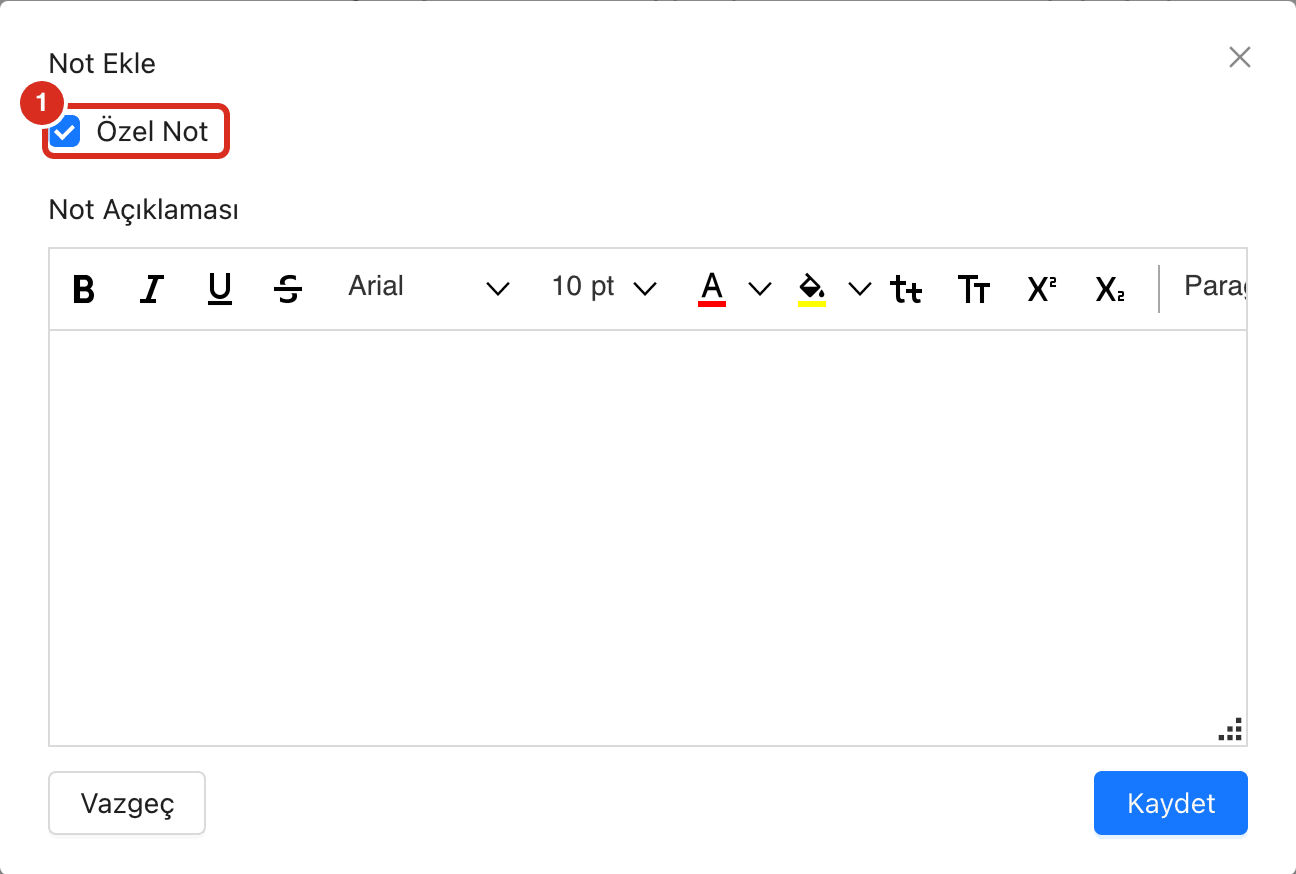
Özel Not ❶ varsayılan olarak işaretlidir; özel notlar görüşme listesinde kilit simgesiyle gösterilir. Notu düzenleyip düzenleyemeyeceğiniz rolünüzdeki not yetkilerine bağlıdır; bkz. Yetkiler.
Geçmiş
Geçmiş sekmesi problemde yapılan her işlemi kimin ne zaman yaptığıyla birlikte listeler.
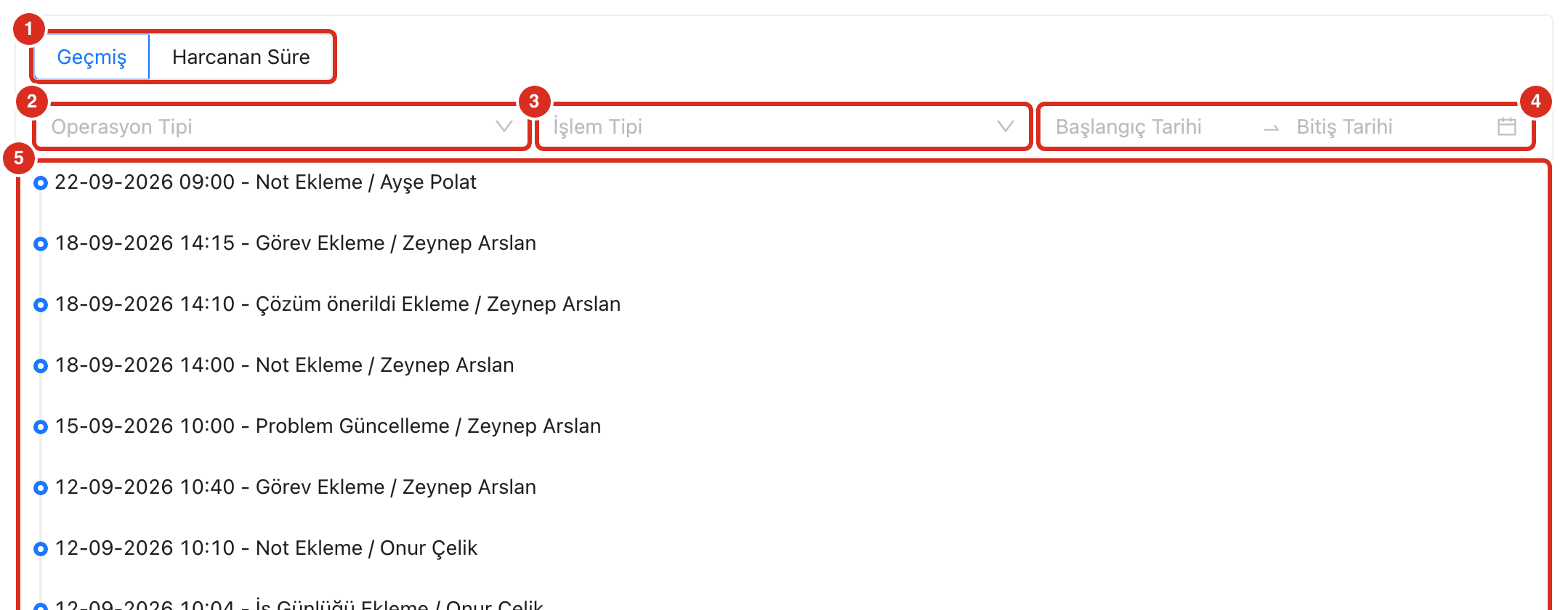
| # | Öğe | Ne işe yarar |
|---|---|---|
| ❶ | Geçmiş ve Harcanan Süre | Geçmiş işlem listesini, Harcanan Süre problemin her durumda ne kadar kaldığını gösterir. |
| ❷ | Operasyon Tipi | Listeyi ekleme, güncelleme gibi operasyona göre süzer. |
| ❸ | İşlem Tipi | Listeyi not, görev, çözüm gibi işlem türüne göre süzer. |
| ❹ | Tarih aralığı | Belirli bir tarih aralığındaki işlemleri gösterir. |
| ❺ | İşlem listesi | Tarih, işlem ve işlemi yapan kişi; en yeni işlem üstte. |
Son doğrulama: