 Servicecore Docs
Problem Listesi
Problem kartları, kart simgeleri, hızlı güncelleme, toplu işlemler, birleştirme, sıralama ve genel grid görünümü.
Problemler sekmesi problemleri kartlar hâlinde listeler. Bir karta tıklamadan da durumu, önceliği ya da atamayı değiştirebilir, birden fazla problemi seçip birlikte güncelleyebilirsiniz.
Problem kartı

| # | Öğe | Açıklama |
|---|---|---|
| ❶ | Problem numarası | PRB ile başlayan numara. Numaraya ya da konuya tıklayınca problem yeni bir sekmede açılır; Ctrl (Mac'te ⌘) ile tıklarsanız sekme arka planda açılır. |
| ❷ | Durum | Problemin durumu, renkli etiketle. |
| ❸ | Konu | Problemin başlığı ve ne zaman açıldığı (bir ay önce gibi); üzerine gelince tam tarih görünür. |
| ❹ | Açıklama | Açıklamanın ilk satırı. |
| ❺ | Takip Et ve Sabitle | Kartın üzerine gelince görünür. Yıldız problemi takip ettikleriniz arasına, iğne sabitledikleriniz arasına ekler; etkin olduklarında kartta sürekli görünürler. |
| ❻ | Kart alt satırı | Hızlı işlem simgeleri, kişiler ve öncelik (aşağıda). |
Kartın sol kenarına geldiğinizde bir onay kutusu belirir; kartları seçip toplu işlem yapmak için bunu kullanın.
Kart alt satırı

| # | Simge | Ne işe yarar |
|---|---|---|
| ❶ | Hızlı işlemler | Bağlantıyı Kopyala, Detay sayfasına git (problemi kendi sayfasında açar) ve İş Günlüğü Ekle. |
| ❷ | Hızlı Güncelleme | Problemi açmadan durum, öncelik, kategori ve atama değiştirir (aşağıda). |
| ❸ | Ekler | Probleme eklenmiş dosyalar. |
| ❹ | Gelen Posta | Problem için gelen e-postalar. |
| ❺ | Giden Posta | Problemden gönderilen e-postalar. |
| ❻ | Not Göster ve Ekle | Notları gösterir ve yeni not eklemenizi sağlar; sağ üstteki kırmızı sayı not adedidir. |
| ❼ | Kişiler | Atanan teknisyen, problemi bildiren kullanıcı, destek müşteri hesabı ve şirket. Satırın sağ ucunda öncelik yazar. |

Hızlı güncelleme
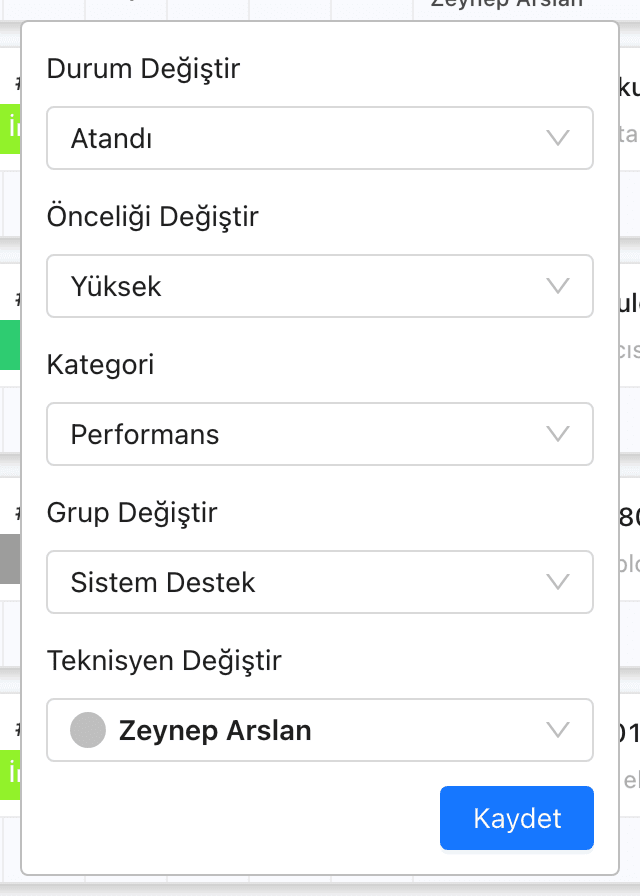
Hızlı Güncelleme simgesi küçük bir form açar: Durum Değiştir, Önceliği Değiştir, Kategori, Grup Değiştir ve Teknisyen Değiştir. Alanları değiştirip Kaydete basın. Durum Değiştir listesinde yalnızca açık aşamadaki durumlar bulunur; problemi kapatmak için kapatma işlemini kullanın. Kapalı problemlerde hızlı güncelleme kullanılamaz.
Toplu işlemler
Bir ya da daha fazla kartı seçtiğinizde listenin üstünde toplu işlem çubuğu belirir.

| # | Öğe | Ne yapar |
|---|---|---|
| ❶ | Tümünü seç | Ekrandaki bütün problemleri seçer. |
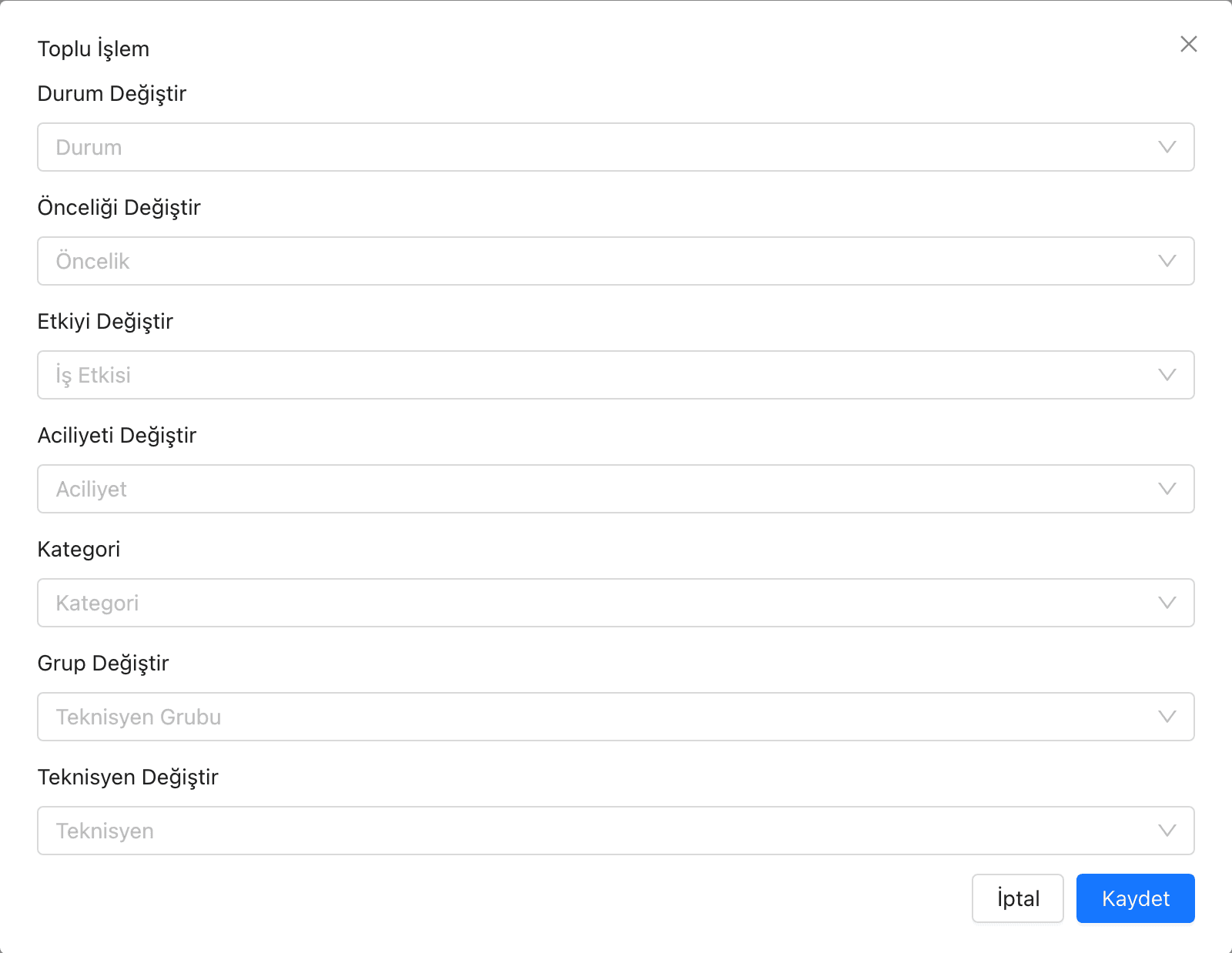
| ❷ | Toplu İşlem | Seçili problemlerin durumunu, önceliğini, iş etkisini, aciliyetini, kategorisini, grubunu ve teknisyenini birlikte değiştirir. Yalnızca doldurduğunuz alanlar değişir. |
| ❸ | Kapat | Seçili problemleri kapatır. Bu toplu kapatmada Gerekçe ve kapalı bir Durum seçmek zorunludur. |
| ❹ | Sil | Seçili problemleri siler; bir Silme Gerekçesi yazmanız ve kapalı bir Durum seçmeniz istenir. |
| ❺ | Bana Ata | Seçili problemlerin hepsini size atar; onay ister. |
| ❻ | Birleştirme | En az iki problem seçildiğinde etkinleşir (aşağıda). Düğmenin etiketi ekranda Birleştirilenler olarak görünür. |
Kapatma ve silmenin ayrıntıları için bkz. Durumlar ve Kapatma.
Problemleri birleştirme
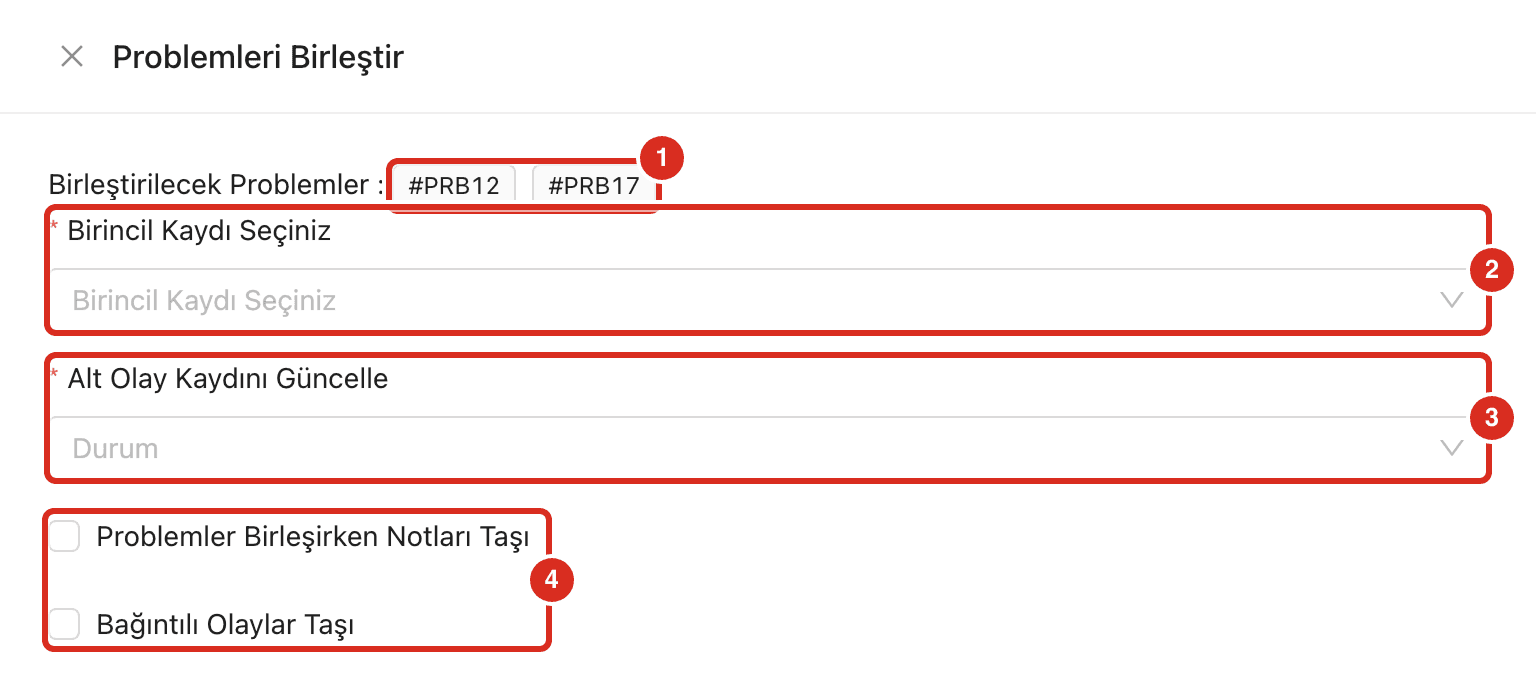
Aynı nedene sahip birden fazla problem açılmışsa onları tek bir problemde toplayabilirsiniz. İki ya da daha fazla problemi seçip birleştirme düğmesine basın.
| # | Alan | Açıklama |
|---|---|---|
| ❶ | Birleştirilecek problemler | Seçtiğiniz problemlerin numaraları. |
| ❷ | Birincil Kaydı Seçiniz | Zorunlu. Diğerlerinin içinde toplanacağı ana problem. |
| ❸ | Alt Olay Kaydını Güncelle | Zorunlu. Birincil dışındaki problemlerin alacağı kapalı durum; bu problemler birleştirmeyle kapanır. |
| ❹ | Taşıma seçenekleri | Problemler Birleşirken Notları Taşı notları, Bağıntılı Olaylar Taşı bağlı olayları birincil probleme taşır. |
Sıralama ve sayfalama
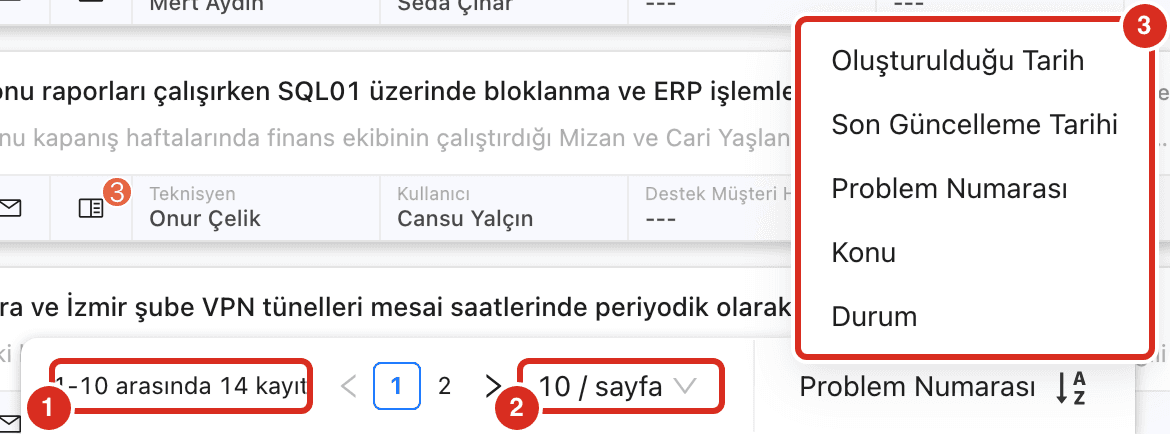
Listenin altındaki sabit çubukta kayıt sayısı, sayfalar ve sıralama bulunur.
| # | Öğe | Açıklama |
|---|---|---|
| ❶ | Kayıt sayısı | Gösterilen aralık ve toplam problem sayısı. |
| ❷ | Sayfa boyutu | Sayfa başına 10, 20 ya da 50 problem. |
| ❸ | Sıralama | Oluşturulduğu Tarih, Son Güncelleme Tarihi, Problem Numarası, Konu ya da Durum. Yanındaki simge artan ve azalan sıra arasında geçiş yapar. |
Genel grid görünümü
Sağ üstteki Grid Görünümü simgesi, problemleri ve olayları birlikte listeleyen bir tablo açar. Her sütunun altındaki kutuyla o sütunda arama yapabilir, başlığa tıklayarak sıralayabilirsiniz. Numaraya tıklayınca kayıt açılır.
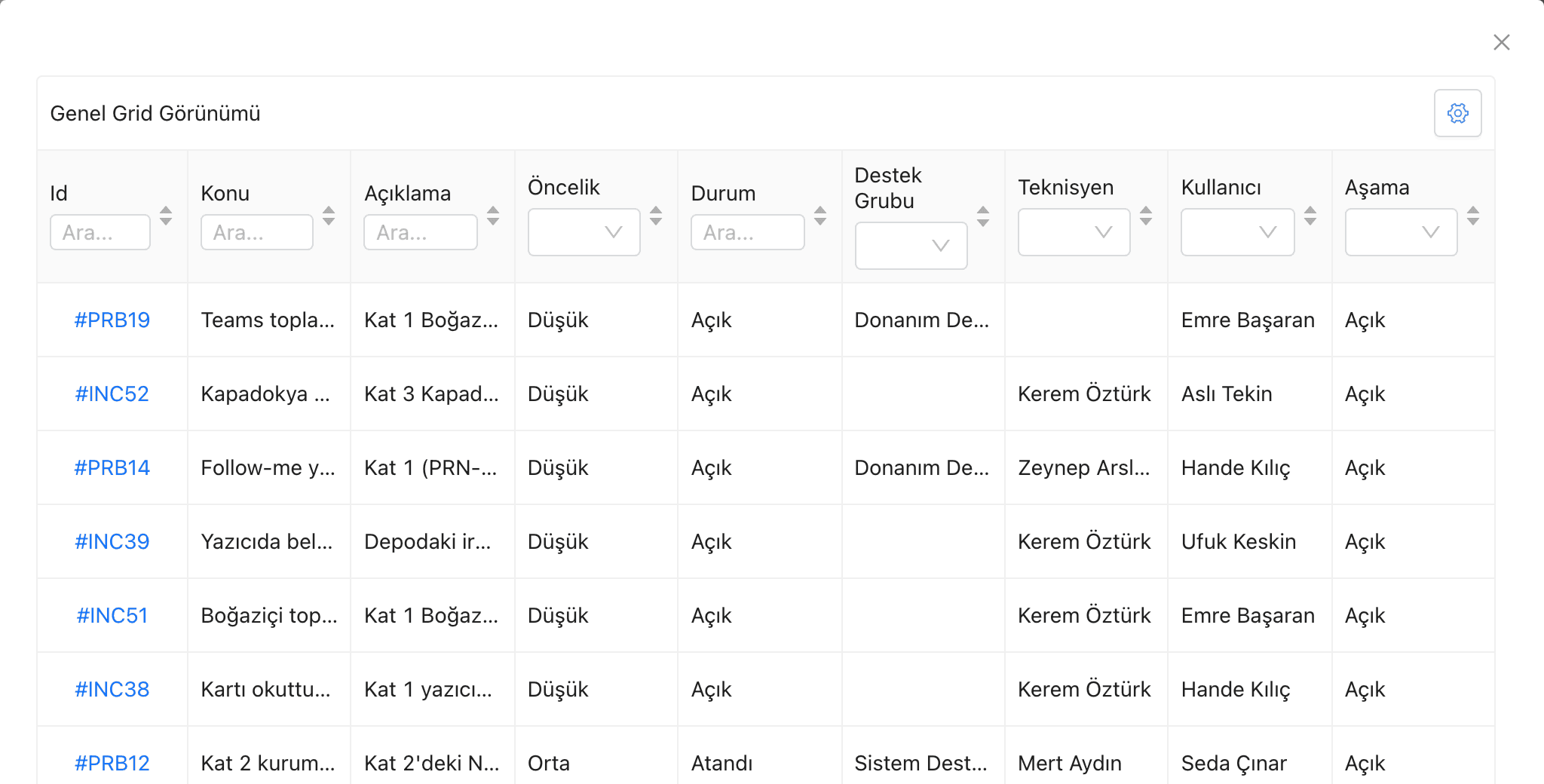
Yanındaki Ara simgesi ise bütün modüllerde (olay, problem, değişiklik, çözüm havuzu, varlık…) arama yapılan genel arama penceresini açar.
Son doğrulama: