 Servicecore Docs
Durumlar ve Kapatma
Problem durumları ve aşamaları, kapatma gerekçeleri, kapatma ve yeniden açma, silme, kapatma kuralları ve bağlı olaylara etkisi.
Her problemin bir durumu vardır ve her durum bir aşamaya aittir. Aşama, problemin listede görünüp görünmeyeceğini ve hangi işlemlerin yapılabileceğini belirler.
Durumlar
| Durum | Ne zaman kullanılır |
|---|---|
Açık | Açık aşama. Yeni açılan problemin varsayılan durumu. |
Atandı | Açık aşama. Problem bir teknisyene atanmış, üzerinde çalışılıyor. |
İnceleme | Açık aşama. Kök neden araştırılıyor ya da çözüm değerlendiriliyor. |
| Çözülenler | Kapalı aşama. Problem çözüldü. |
| Kapatılanlar | Kapalı aşama. Problem kapatıldı (çözüme ihtiyaç kalmaması, bilinen hata olarak bırakılması gibi). |
Durum listesi yöneticiler tarafından genişletilebilir; kurumunuzda farklı durumlar görebilirsiniz.
Açık aşamadaki durumlar arasında serbestçe geçebilirsiniz; bunun için Özellikler panelindeki Durum alanını ya da kartın Hızlı Güncelleme simgesini kullanın. Kapalı bir duruma ise yalnızca kapatma, silme ya da birleştirme ile geçilir; kapalı bir problemi tekrar açık aşamaya almak için yeniden açma kullanılır.
Liste açılışta yalnızca açık aşamadaki problemleri gösterir. Kapalı problemleri görmek için Kontrol Panelinde Aşama alanından Kapalıyı seçin.
Problemi kapatma
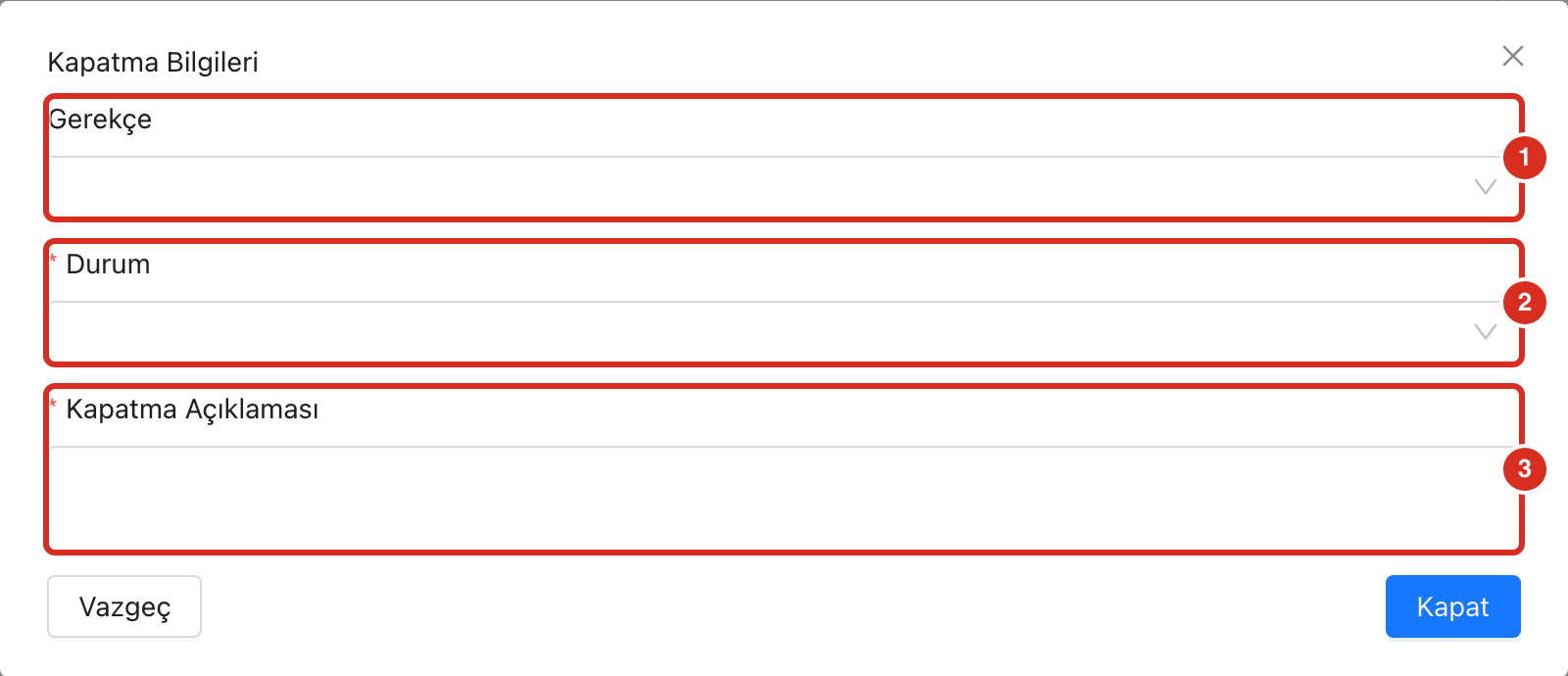
Problemin araç çubuğundaki Kapat düğmesi Kapatma Bilgileri penceresini açar.
| # | Alan | Açıklama |
|---|---|---|
| ❶ | Gerekçe | Problemin neden kapatıldığı (aşağıdaki liste). Tek bir problemi kapatırken isteğe bağlı, toplu kapatmada zorunludur. |
| ❷ | Durum | Zorunlu. Problemin alacağı kapalı durum: Çözülenler ya da Kapatılanlar. |
| ❸ | Kapatma Açıklaması | Zorunlu. Problemin nasıl sonuçlandığının kısa açıklaması. Sağ paneldeki Kullanıcı / Bilgiler bölümünde görünür. |
Kapatma gerekçeleri:
| Gerekçe | Ne zaman |
|---|---|
Bilinen Hata | Neden biliniyor ama kalıcı çözüm şimdilik uygulanmayacak; problem bilinen hata olarak kayıtlarda kalıyor. |
| Değişiklik Kaydı Açıldı | Kalıcı çözüm bir değişiklik kaydına devredildi. |
| Geçici Çözüm Bulundu | Sorun geçici bir çözümle idare ediliyor. |
| Kalıcı Çözüm Bulundu | Kök neden ortadan kaldırıldı. |
| Çözüme İhtiyaç Kalmadı | Sorun kendiliğinden ortadan kalktı ya da etkilenen sistem kullanımdan çıktı. |
Birden fazla problemi birlikte kapatmak için listede seçip toplu işlem çubuğundaki Kapatı kullanın; bkz. Problem Listesi.
Kapalı problem
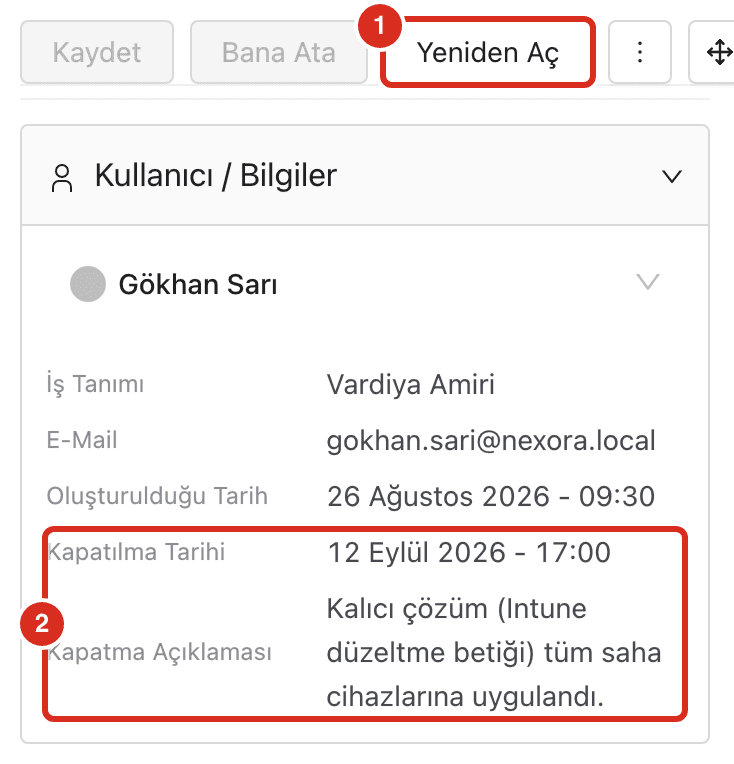
Kapalı bir problemde Kapat düğmesinin yerinde Yeniden Aç ❶ görünür ve Özellikler alanları salt okunur olur. Sağ paneldeki Kullanıcı / Bilgiler bölümünde kapatılma tarihi ve kapatma açıklaması ❷ yer alır.
Yeniden açma
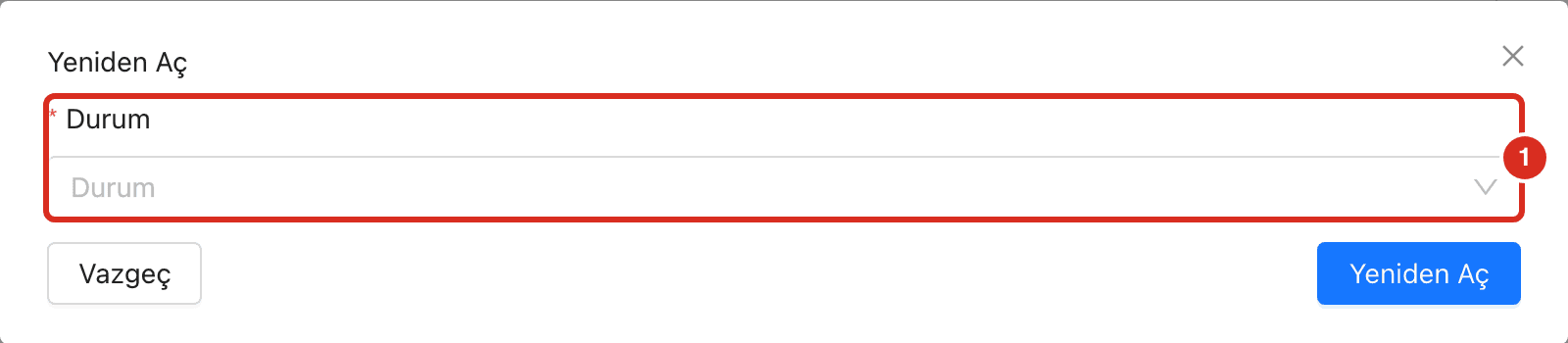
Yeniden Aç düğmesi bir pencere açar. Problemin alacağı açık aşamadaki Durumu ❶ seçip Yeniden Aça basın.
Silme
Bir problemi silmek için araç çubuğundaki Diğer Eylemler › Sili ya da listedeki toplu Sili kullanın. Pencerede bir Silme Gerekçesi yazmanız ve kapalı bir Durum seçmeniz istenir. Silinen problemler listede görünmez; silinen kayıtları görme yetkisi olanlar Kontrol Panelindeki Silinmiş mi? kutusuyla onları listeleyebilir.
Kapatma kuralları
Sistem yöneticiniz, bir problemin kapatılabilmesi için bazı koşulları zorunlu tutabilir. Kurallar varsayılan olarak kapalıdır. Açılabilecek kurallardan bazıları:
| Kural | Kapatmadan önce gereken |
|---|---|
| Teknisyen, teknisyen grubu, kategori | İlgili alan dolu olmalı. |
| Kök neden, analiz, belirtiler | Analiz sekmesindeki kartlar doldurulmuş olmalı. |
| Nihai çözüm | En az bir çözüm girilmiş olmalı. |
| Görevler | İlişkili görevler kapatılmış olmalı. |
| İş günlüğü, not | Problemde iş günlüğü ya da not bulunmalı. |
| Kapatma açıklaması | Kapatma açıklaması yazılmalı. |
Eksik bir kural varsa Kapat düğmesine bastığınızda pencere açılmaz; ekranın sağ altında eksik kuralları listeleyen bir uyarı çıkar. Formdaki zorunlu alanlar boşsa Kapat düğmesi kilitlenir ve üzerine geldiğinizde eksik alanlar listelenir.
Bağlı olaylar ne olur
Varsayılan olarak bir problemi kapatmak ya da yeniden açmak bağlı olayların durumunu değiştirmez. Sistem yöneticiniz Genel Ayarlar'dan şu davranışları açabilir:
- Problem kapatıldığında bağlı olayları da kapatmak (kapatma gerekçesi ve açıklamasıyla birlikte) ve problemin çözümünü olaylara kopyalamak.
- Problemin durumu değiştiğinde bağlı olayların durumunu da değiştirmek.
- Problem yeniden açıldığında bağlı olayları da açmak.
Kurumunuzda bu ayarların açık olup olmadığını sistem yöneticinize sorun.
Son doğrulama: