 Servicecore Docs
İyileştirme Detayı
İyileştirme detay ekranının bölümleri: sekmeler, araç çubuğu, Diğer Eylemler menüsü, sağ panel, açıklama, dosyalar, görüşmeler ve özel form.
İyileştirme listesinde bir kartın başlığına tıkladığınızda kayıt, detay ekranıyla açılır.
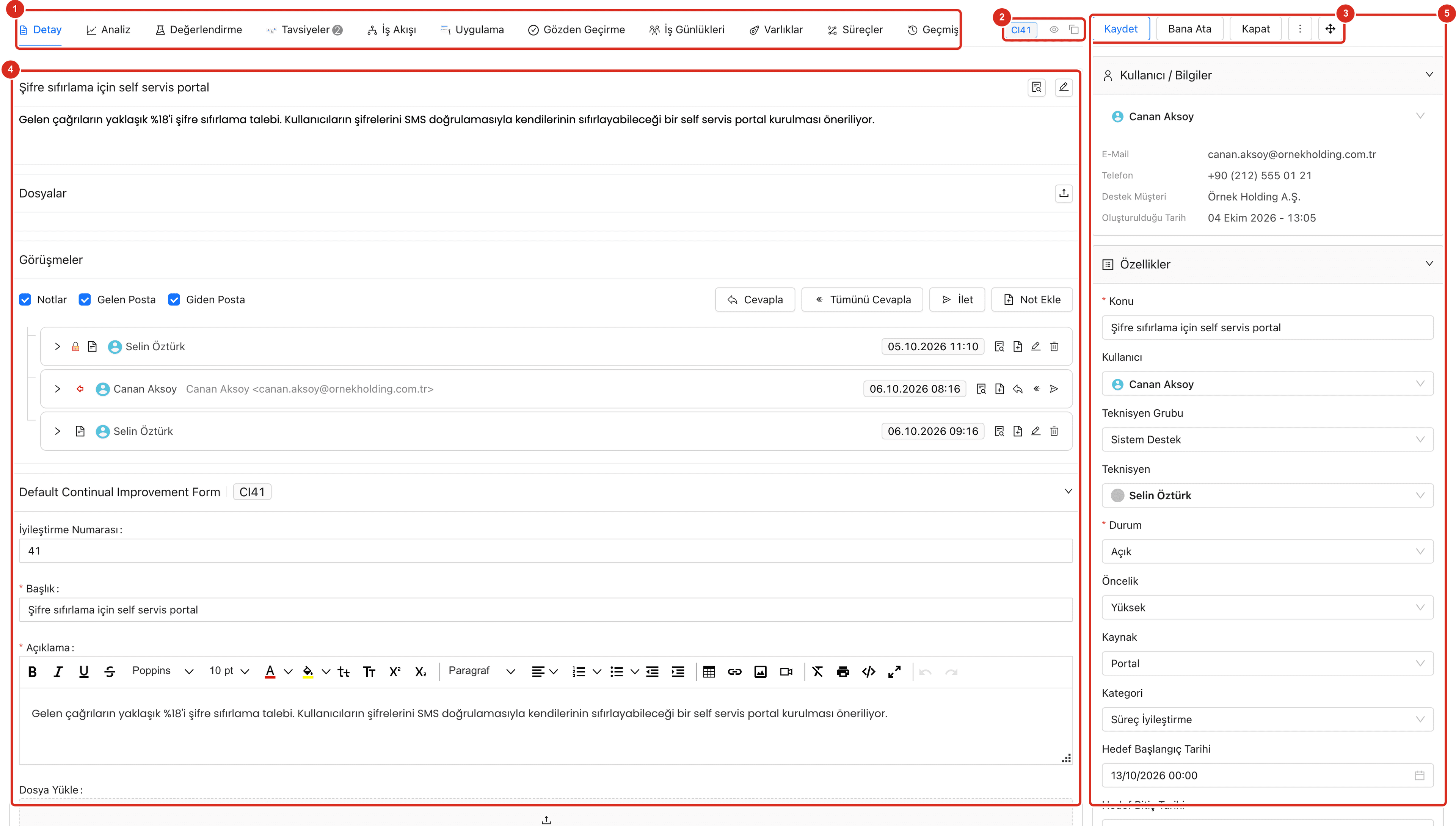
| # | Bölüm | Açıklama |
|---|---|---|
| ❶ | Sekmeler | Detay, Analiz, Değerlendirme, Tavsiyeler, İş Akışı, Uygulama, Gözden Geçirme, İş Günlükleri, Varlıklar, Süreçler ve Geçmiş. Kayıt bulunan sekmelerde sayı rozeti görünür |
| ❷ | Numara ve simgeler | İyileştirme numarası (CI41 gibi), kaydı o anda görüntüleyen diğer kullanıcılar (göz simgesi) ve bağlantı kopyalama simgesi |
| ❸ | Araç çubuğu | Kaydet, Bana Ata, Kapat ve diğer işlemler |
| ❹ | Detay | Önerinin açıklaması, dosyaları, görüşmeleri ve formu |
| ❺ | Sağ panel | Kullanıcı bilgileri ve kaydın özellikleri |
Kayıt siz açıkken başka bir kullanıcı tarafından değiştirilirse numaranın yanında mavi bir yenileme simgesi belirir; simgeye tıkladığınızda kaydın güncel hali yüklenir.
Sekmelerin içeriği için bkz. Analiz ve Değerlendirme, Tavsiyeler ve İş Akışı, Uygulama ve Gözden Geçirme ve Diğer Sekmeler.
Araç çubuğu
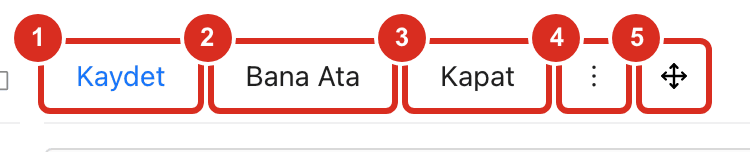
| # | Buton | Ne yapar |
|---|---|---|
| ❶ | Kaydet | Sağ paneldeki ve formdaki değişiklikleri kaydeder |
| ❷ | Bana Ata | Kaydı size atar |
| ❸ | Kapat | Kaydı kapatır; bkz. Kapatma ve Kapatma Kuralları |
| ❹ | Diğer Eylemler (üç nokta) | Ek işlemlerin bulunduğu menüyü açar |
| ❺ | Sürükleme modu | Açıldığında Detay sekmesindeki kartların sırasını sürükleyerek değiştirebilirsiniz; simge kırmızıya döner. Tekrar tıklandığında mod kapanır |
Kayıt bir kapatma kuralını sağlamıyorsa araç çubuğunun sağında kırmızı bir ünlem simgesi
belirir; bkz. Kapatma ve Kapatma Kuralları.
Kapatılmış bir kayıtta Kapat yerine Yeniden Aç butonu çıkar.
Diğer Eylemler
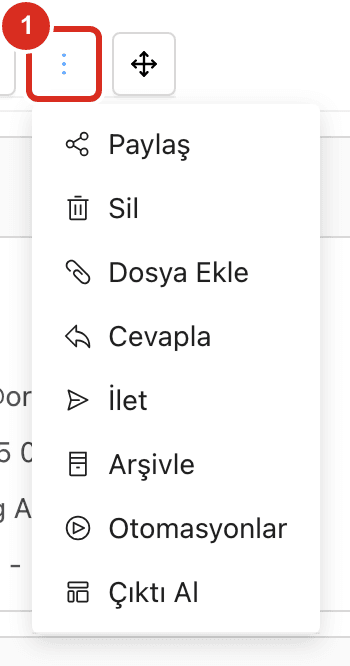
| Menü öğesi | Ne yapar |
|---|---|
Paylaş | Kaydı başka teknisyenlerle ya da kullanıcılarla paylaşır |
Sil | Kaydı bir silme gerekçesiyle siler |
Dosya Ekle | Kayda dosya ekler |
Cevapla / İlet | Görüşmeler bölümündeki e-posta işlemlerini başlatır (aşağıda) |
Arşivle | Kaydı arşive kaldırır |
Otomasyonlar | Kayıt üzerinde çalıştırılabilen otomasyonları listeler |
Çıktı Al | Kaydı yazdırılabilir bir şablonla görüntüler |
Kapatılmış kayıtlarda menüdeki değişiklik yapan işlemler kullanılamaz.
Paylaş
Kaydı, normalde göremeyecek teknisyenlerle ya da kullanıcılarla paylaşır. Örneğin öneriyle ilgili görüşünü almak istediğiniz bir yöneticiyle kaydı paylaşabilirsiniz.
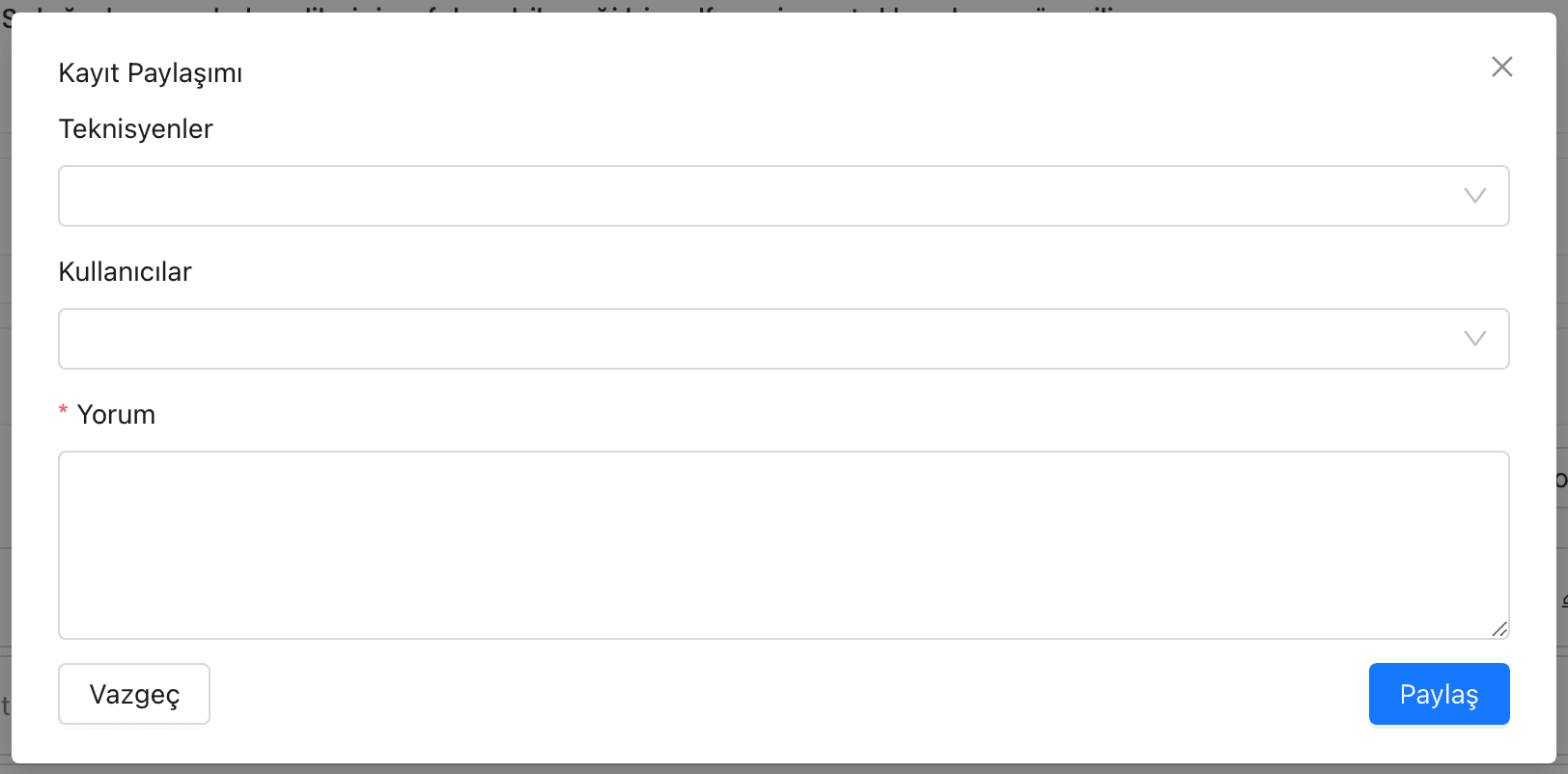
Teknisyenler ve Kullanıcılar alanlarından paylaşılacak kişileri seçin, isterseniz Yorum
alanına bir not yazın ve Paylaş butonuna basın. Paylaşılan kişilere bildirim gönderilir.
Sil
Kaydı bir silme gerekçesiyle siler.
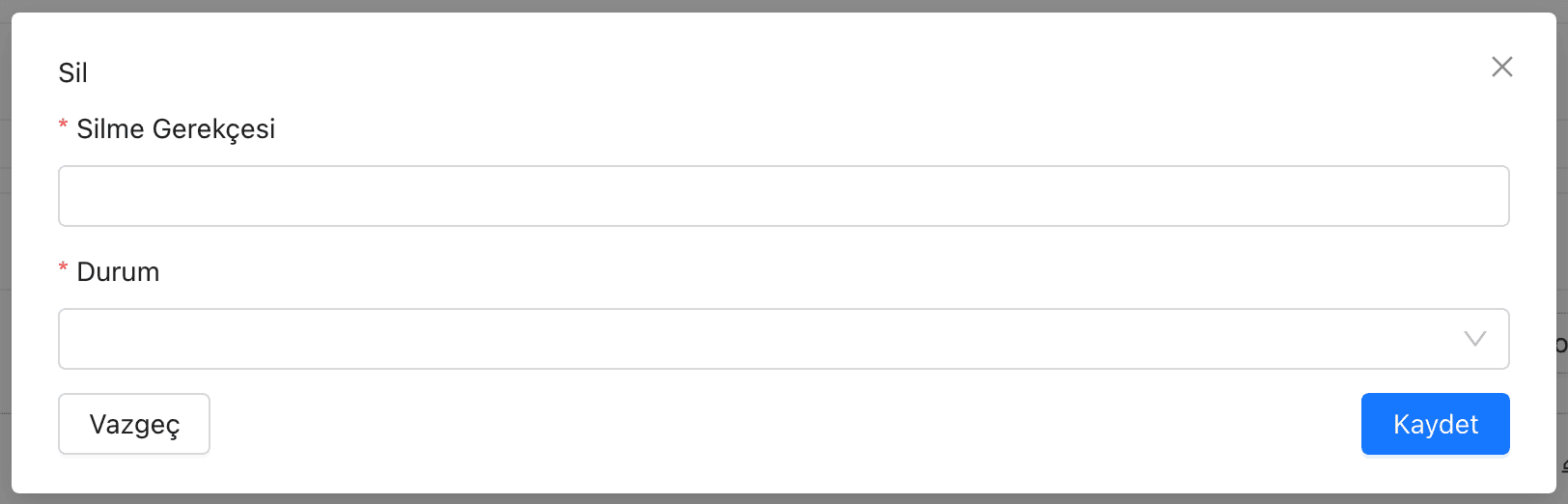
Silme Gerekçesi ve Durum alanlarını doldurup Kaydet'e basın. Silinen kayıtları görmek için
bkz. Filtreleme ve Filtre Görünümleri.
Dosya Ekle
Bilgisayarınızın dosya seçme penceresini açar. Seçtiğiniz dosya kayda eklenir ve Dosyalar
kartında listelenir.
Arşivle
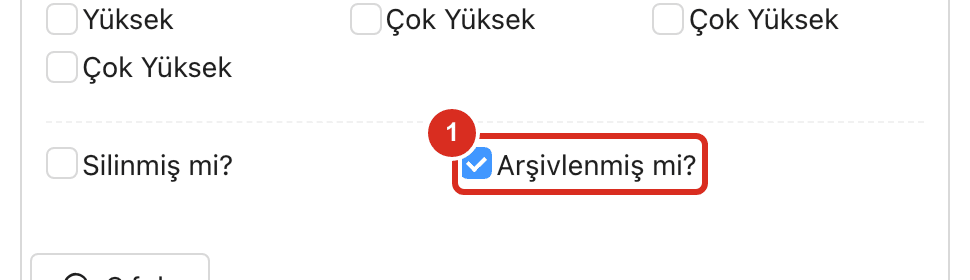
Kaydı arşive kaldırır. Pencere açılmaz; işlem hemen yapılır, "Yapılan değişiklikler başarıyla
kaydedildi." mesajı görünür ve arşivlenen kayıt listeden kalkar. Arşivlenmiş kayıtları görmek için
Kontrol Paneli'ndeki Arşivlenmiş mi? kutusunu ❶ işaretleyin:
Liste yalnızca arşivlenmiş kayıtları gösterir:

Otomasyonlar
Kayıt üzerinde çalıştırılabilen otomasyon kurallarını listeler.
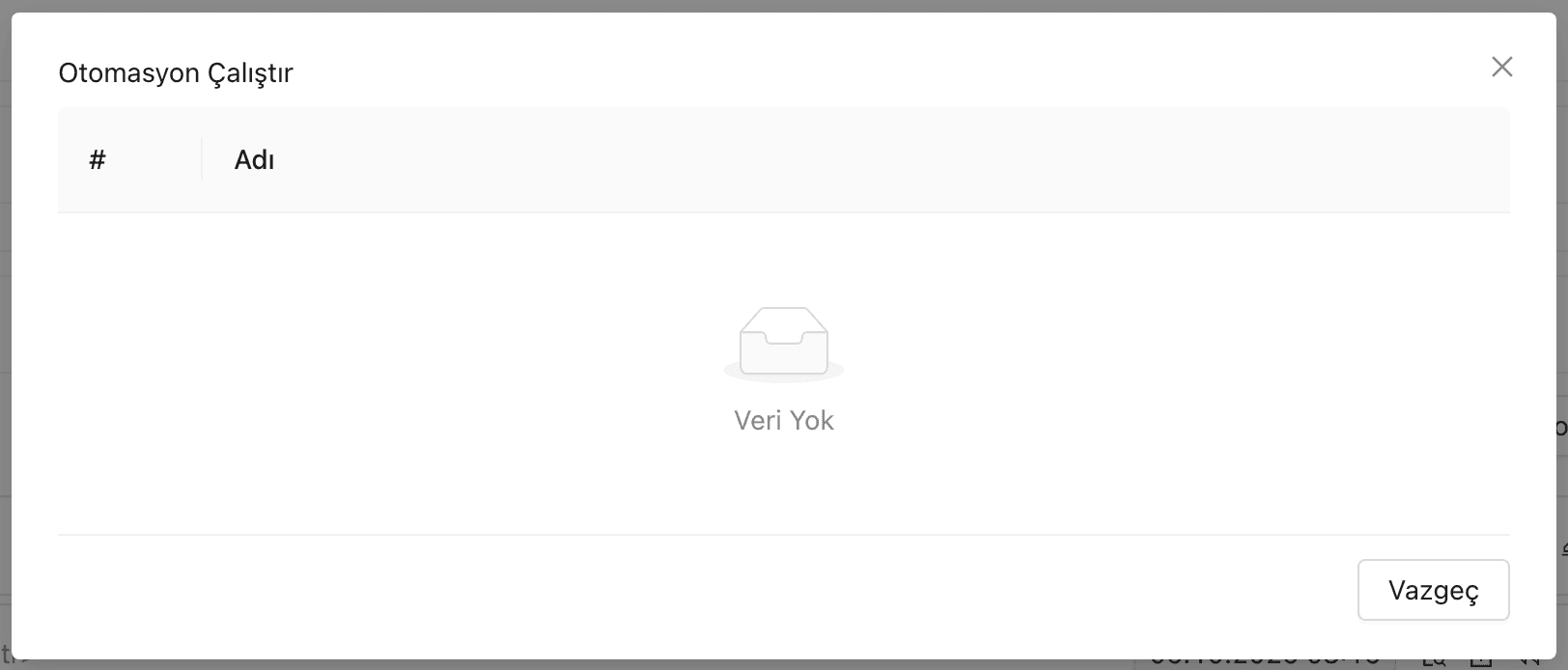
Listeden çalıştırmak istediğiniz otomasyonu seçin. Hangi otomasyonların listede yer alacağını yöneticiniz belirler; tanımlı otomasyon yoksa liste boş görünür. Onay iş akışları da bu yolla başlatılır; bkz. Tavsiyeler ve İş Akışı.
Çıktı Al
Kaydı bir yazdırma şablonuyla görüntüler.

Ön İzleme şablonun kayıt bilgileriyle doldurulmuş halini gösterir, PDF İndir PDF olarak
indirir, Dışa Aktar dosya olarak dışa aktarır.
Sağ panel
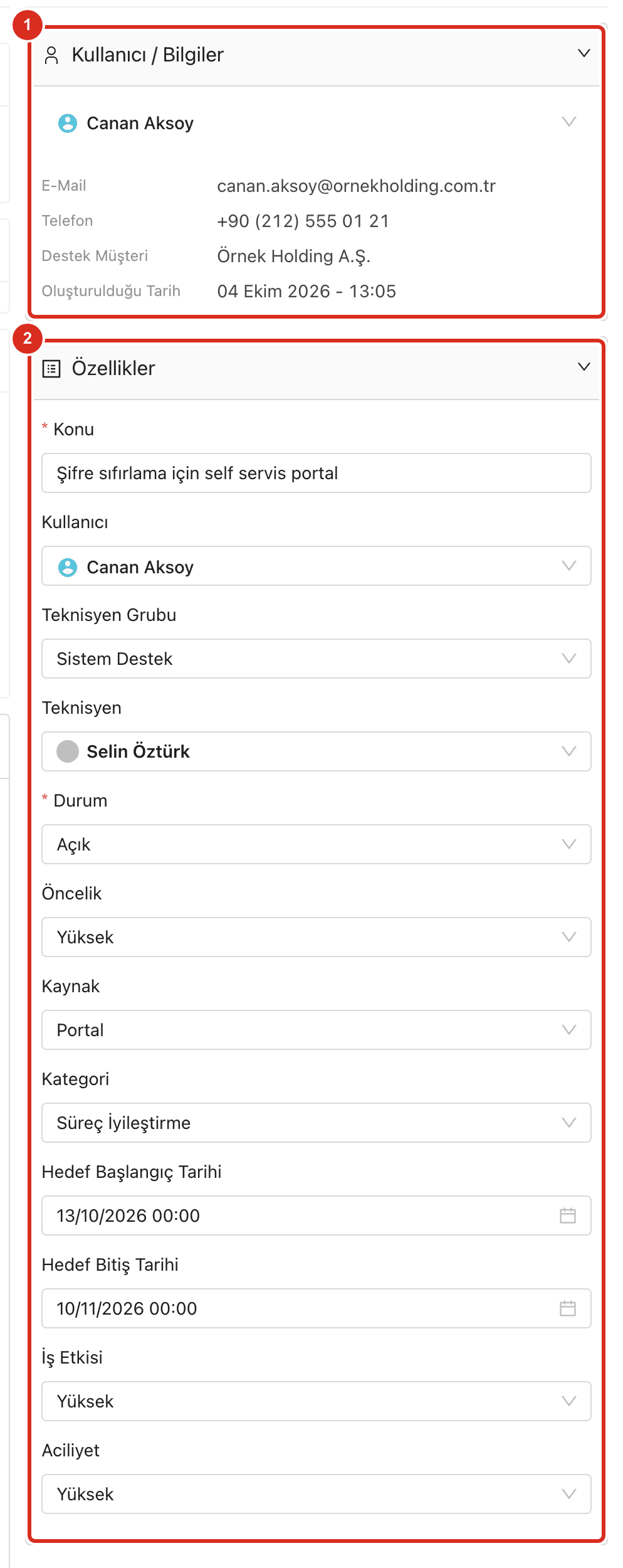
| # | Bölüm | Açıklama |
|---|---|---|
| ❶ | Kullanıcı / Bilgiler | Öneriyi getiren kullanıcının e-posta adresi, telefonu, destek müşteri hesabı ve kaydın oluşturulma tarihi |
| ❷ | Özellikler | Kaydın düzenlenebilir alanları |
Özellikler bölümündeki alanlar: Konu, Kullanıcı, Teknisyen Grubu, Teknisyen, Durum,
Öncelik, Kaynak, Kategori, Hedef Başlangıç Tarihi, Hedef Bitiş Tarihi, İş Etkisi
ve Aciliyet. Hedef Başlangıç Tarihi ve Hedef Bitiş Tarihi, iyileştirmenin ne zaman
uygulanmaya başlanıp ne zaman tamamlanacağını gösterir.
Bir alanı değiştirdikten sonra araç çubuğundaki Kaydet butonuna basın.
ÖNEMLİ
İyileştirmeyi Düzenleyebilir yetkisi olmayan kullanıcılar için sağ paneldeki alanlar ve form
salt okunur görünür. Kapatılmış kayıtlarda da alanlar düzenlenemez.
Detay sekmesi
Açıklama ve dosyalar

| # | Öge | Açıklama |
|---|---|---|
| ❶ | Açıklama kartı | Kartın başlığı kaydın konusu, gövdesi önerinin açıklamasıdır |
| ❷ | Tam ekran görüntüle | Açıklamayı büyük bir pencerede gösterir; uzun açıklamaları okumak için kullanılır |
| ❸ | Düzenle | Açıklamayı düzenleme moduna alır (aşağıda) |
| ❹ | Dosyalar kartı | Kayda eklenmiş dosyalar |
| ❺ | Yükle | Kayda yeni dosya ekler |
Örnekte kayda Self_servis_portal_teklifi.pdf dosyası eklenmiştir; dosyanın adına tıklayarak
açabilirsiniz.
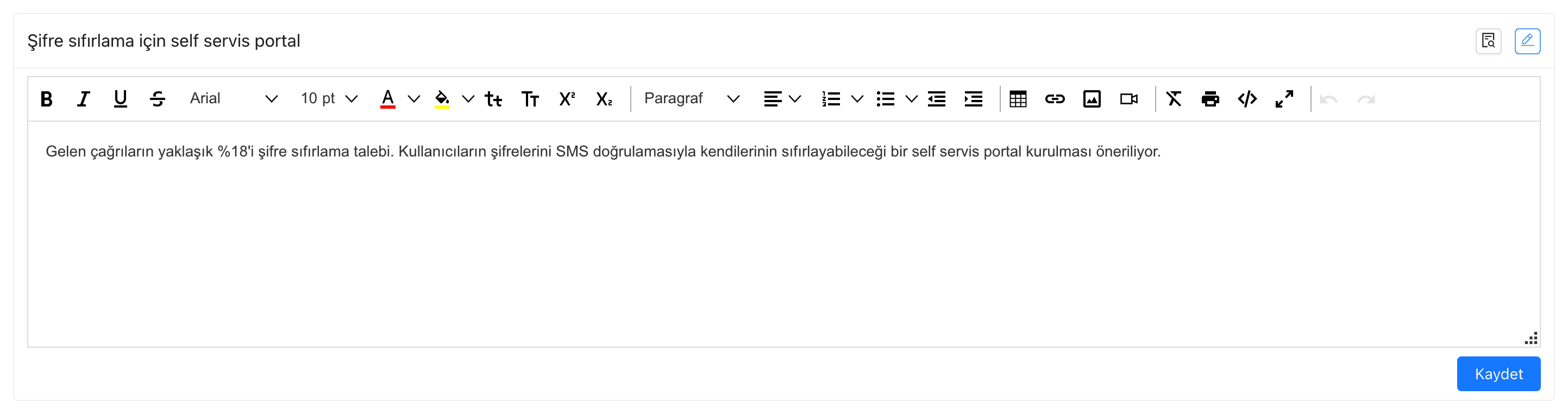
Düzenle simgesine bastığınızda açıklama bir metin düzenleyicide açılır. Değişikliği yapıp kartın
altındaki Kaydet butonuna basın.
Görüşmeler
Görüşmeler kartı, kayıtla ilgili e-postaları ve notları tarih sırasıyla gösterir.
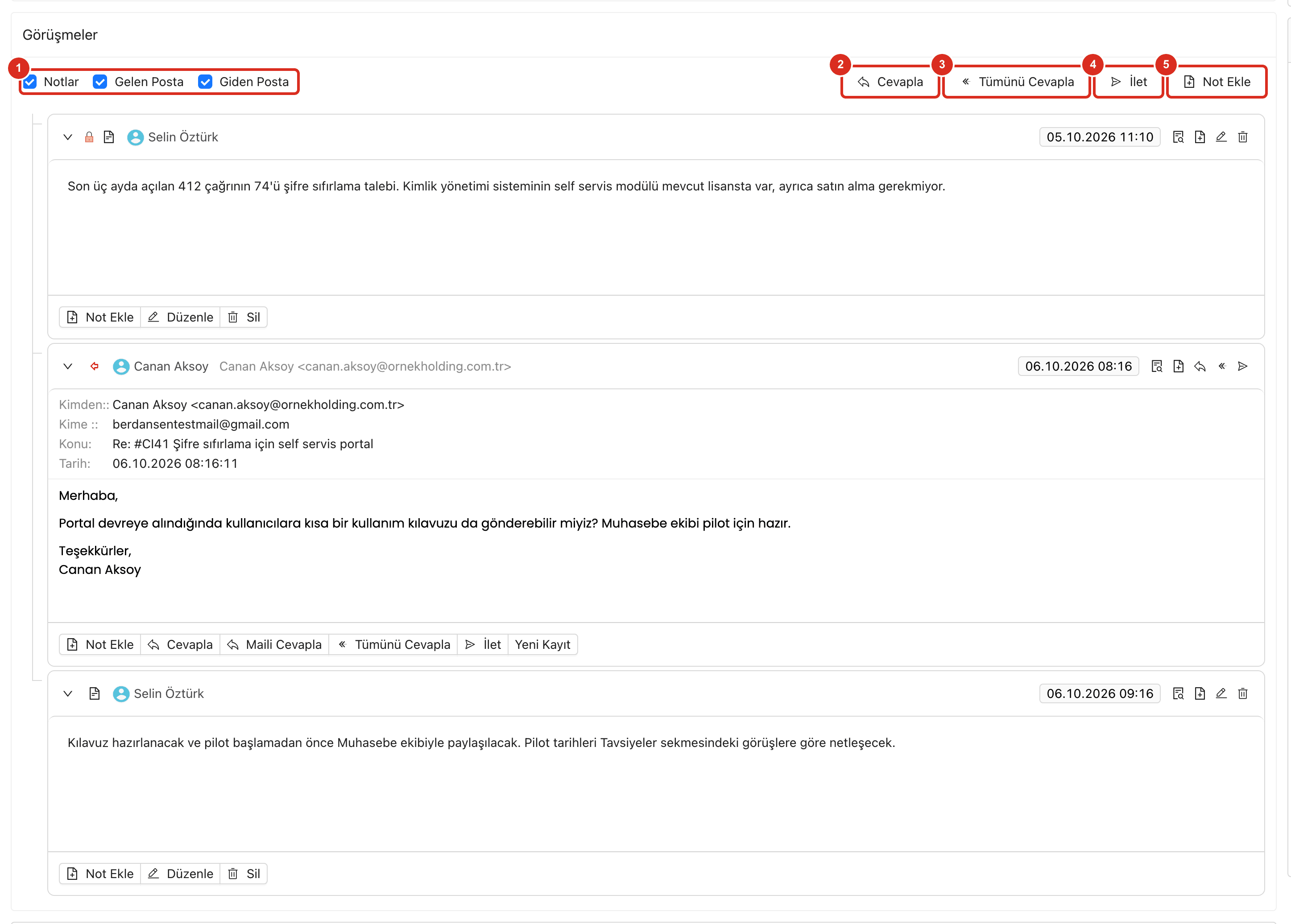
| # | Öge | Açıklama |
|---|---|---|
| ❶ | Filtreler | Notlar, Gelen Posta ve Giden Posta kutularıyla listede neyin görüneceğini seçersiniz |
| ❷ | Cevapla | Kullanıcıya e-posta ile cevap yazar |
| ❸ | Tümünü Cevapla | E-postadaki bütün alıcılara cevap yazar |
| ❹ | İlet | Kaydı e-posta ile başka bir kişiye iletir |
| ❺ | Not Ekle | Kayda not ekler |
Listede her satır bir not ya da e-postadır. Satırın solundaki ok ile içerik açılır:
- Kilit simgesi olan notlar özel nottur; yalnızca teknisyenler görür.
- Kırmızı ok simgesi olan satırlar kullanıcıdan gelen e-postadır. E-postanın altında
Not Ekle,Cevapla,Maili Cevapla,Tümünü Cevapla,İletveYeni Kayıtbutonları bulunur. - Notların altındaki
DüzenleveSilbutonlarıyla notu değiştirebilir ya da silebilirsiniz. Not düzenleme, rolünüzdeki not yetkilerine bağlıdır; bkz. Roller ve Yetkiler.
Cevapla
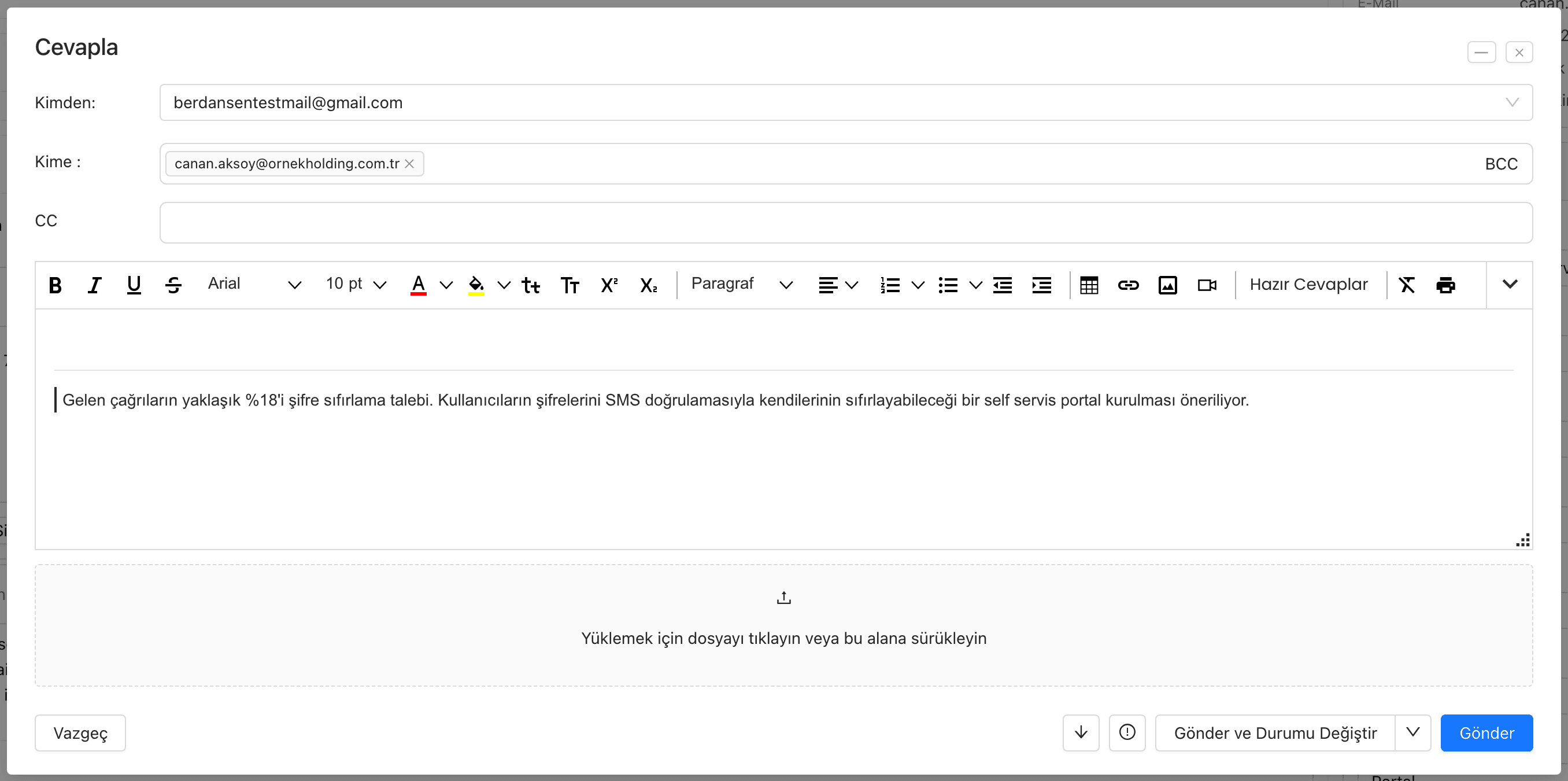
Kimden alanında e-postanın gönderileceği adres, Kime alanında kullanıcının e-posta adresi
hazır gelir. CC ve BCC ile başka alıcılar ekleyebilirsiniz. Metin alanına cevabınızı yazın,
gerekirse Hazır Cevaplar listesinden kayıtlı bir metin seçin ve dosya ekleyin. Gönder
e-postayı gönderir; Gönder ve Durumu Değiştir e-postayı gönderirken kaydın durumunu da
değiştirir (örneğin Müşteri Cevap Bekliyor).
Not Ekle
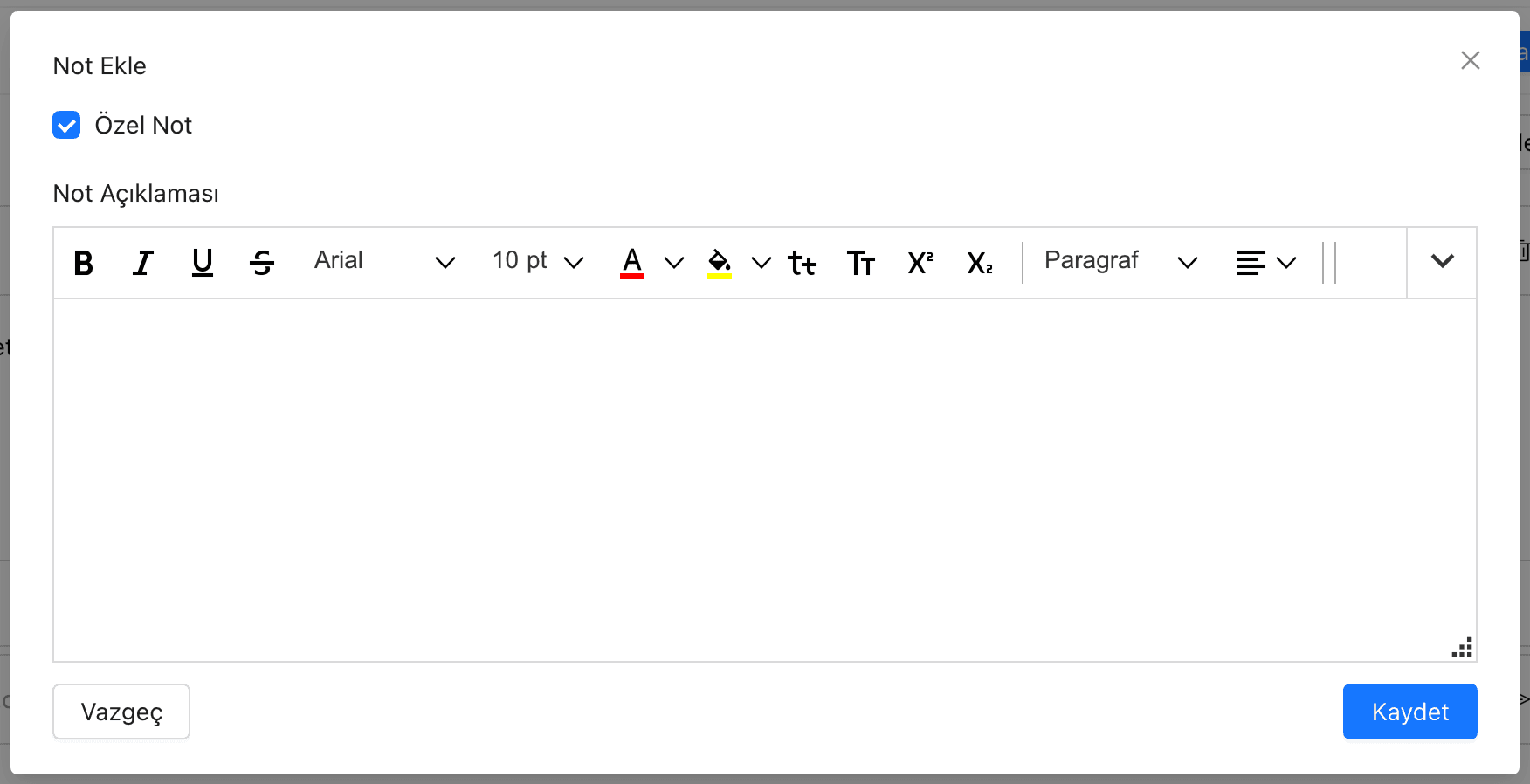
Not Açıklaması alanına notunuzu yazıp Kaydet'e basın. Özel Not işaretliyse not yalnızca
teknisyenler tarafından görülür; işaret kaldırılırsa kullanıcı da notu görebilir.
Sistem Bildirimleri
Kayıtla ilgili gönderilen otomatik bildirimler (kayıt oluşturuldu, teknisyene atandı, danışmaya
gönderildi gibi) Sistem Bildirimleri kartında tarih sırasıyla listelenir. Kart, kayıtta en az bir
bildirim varsa görünür.
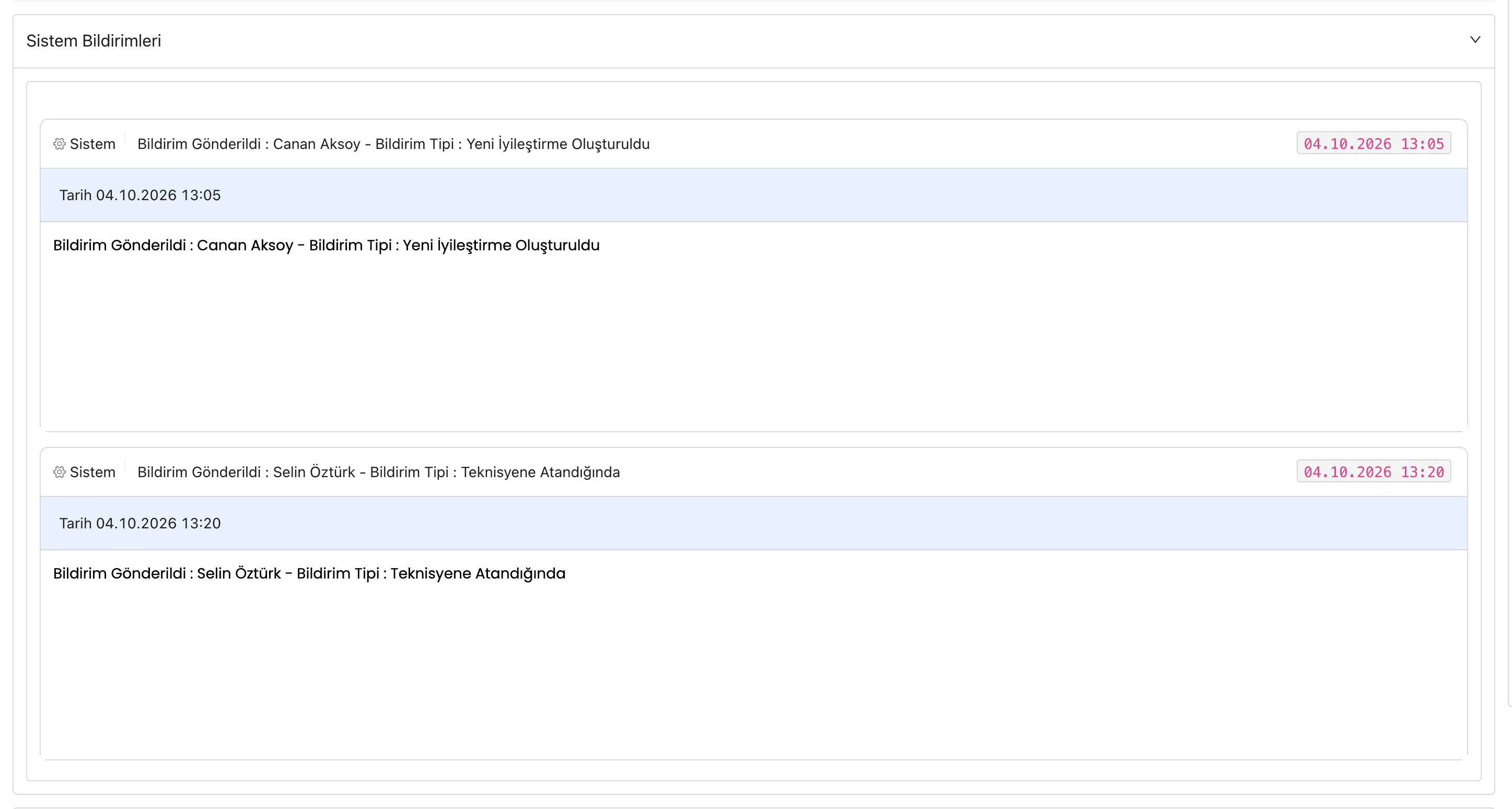
Her satırda bildirimin kime ve hangi olay için gönderildiği ve gönderim zamanı yer alır; satırı açtığınızda bildirimin içeriği görünür. Hangi olayda kime bildirim gideceği için bkz. Bildirimler.
Özel form
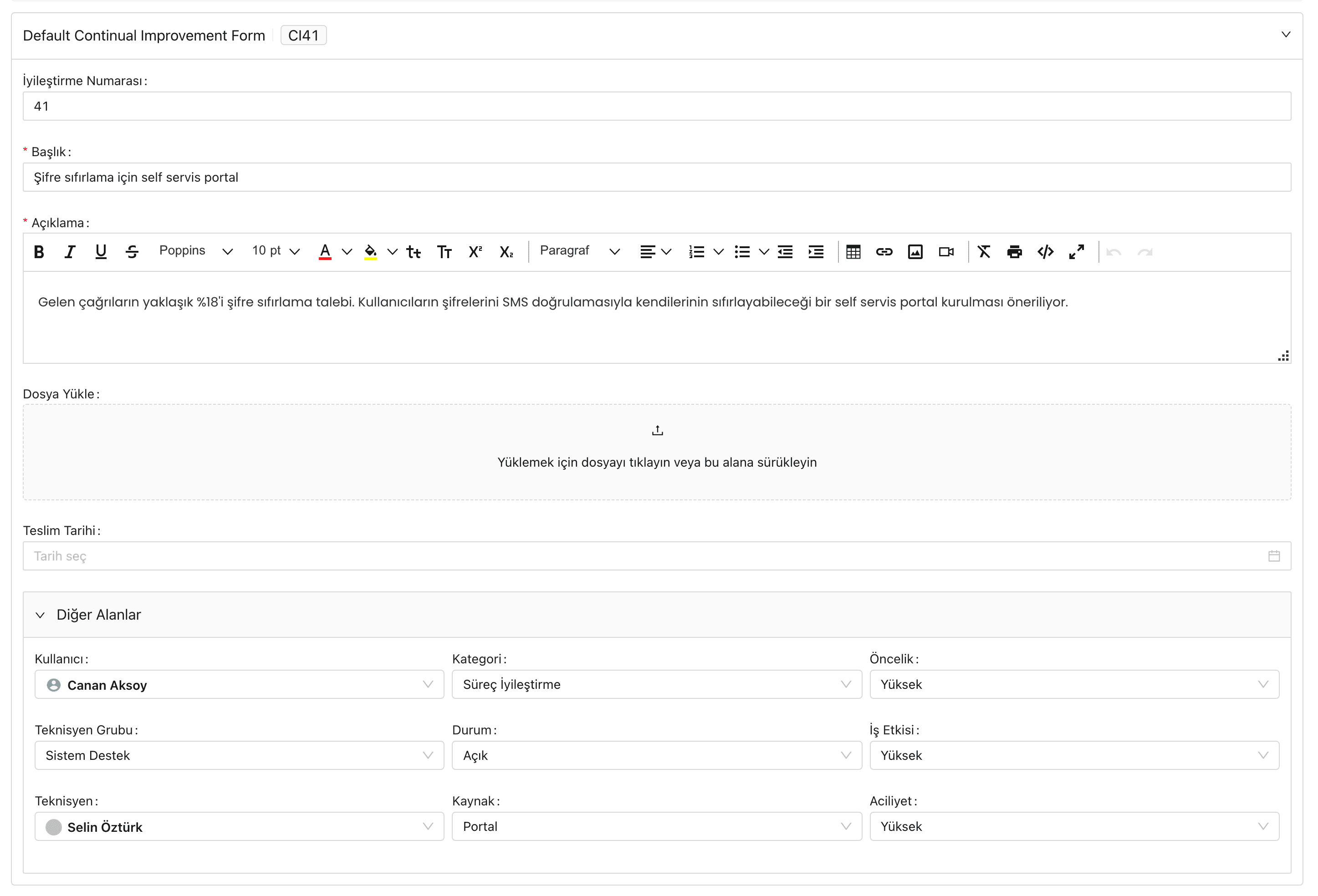
Kartın başlığında formun adı ve iyileştirme numarası yer alır. Kayıt açılırken doldurulan
alanlar burada görünür ve değiştirilebilir. Yıldızlı alanlar zorunludur; zorunlu bir alan boşsa
kayıt kapatılamaz. Formun altındaki Diğer Alanlar bölümü sağ paneldeki özelliklerin aynısını
içerir.
Son doğrulama: