 Servicecore Docs
İyileştirme Listesi
Sürekli İyileştirme ekranının bölümleri, iyileştirme kartı, kart üzerindeki simgeler, iyileştirmeleri sekme olarak açma, sayfalama ve sıralama.
Üst menüden SI seçildiğinde iyileştirme listesi açılır. Her iyileştirme listede bir kart
olarak görünür. Liste varsayılan olarak iyileştirme numarasına göre, en yeni kayıt en üstte
olacak şekilde sıralanır.
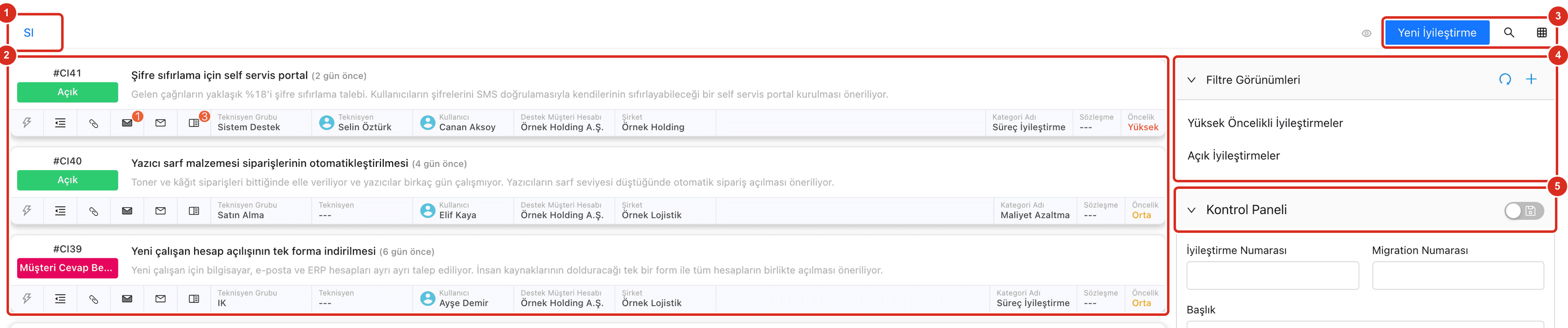
| # | Bölüm | Ne işe yarar |
|---|---|---|
| ❶ | SI sekmesi | İyileştirme listesi. Açtığınız her iyileştirme bu sekmenin yanına yeni bir sekme olarak eklenir |
| ❷ | İyileştirme kartları | Her kart bir iyileştirmedir. Kartın başlığına tıklandığında kayıt yeni bir sekmede açılır |
| ❸ | Üst butonlar | Yeni İyileştirme, Ara ve Grid Görünümü |
| ❹ | Filtre Görünümleri | Kaydedilmiş filtreler. Birine tıklandığında liste o filtreye göre süzülür |
| ❺ | Kontrol Paneli | İyileştirme numarası, başlık, durum, teknisyen, kategori gibi alanlara göre anlık filtreleme |
Bir iyileştirme seçildiğinde listenin üstünde toplu işlem çubuğu belirir; bkz. Toplu İşlemler. Filtreleme için bkz. Filtreleme ve Filtre Görünümleri.
İyileştirme kartı

| # | Alan | Açıklama |
|---|---|---|
| ❶ | Numara ve durum | #CI ile başlayan iyileştirme numarası ve kaydın durumu (Açık, Müşteri Cevap Bekliyor, Kapatılanlar gibi) |
| ❷ | Başlık | İyileştirmenin başlığı ve ne kadar önce açıldığı. Fareyle zamanın üzerine gelindiğinde tam tarih görünür |
| ❸ | Açıklama | İyileştirme açıklamasının ilk satırı |
| ❹ | Kart simgeleri | Kart menüsü, hızlı güncelleme, ekler, e-postalar ve notlar (aşağıda) |
| ❺ | Kayıt bilgileri | Teknisyen Grubu, Teknisyen, Kullanıcı, Destek Müşteri Hesabı, Şirket, Departman Adı, Kategori Adı, Sözleşme ve Öncelik |
ÖNEMLİ
Kartın alt satırı, ekran genişliğine göre sağa doğru kaydırılabilir. Bilgilerin tamamını görmek için tarayıcı penceresini genişletebilirsiniz.
Kart simgeleri
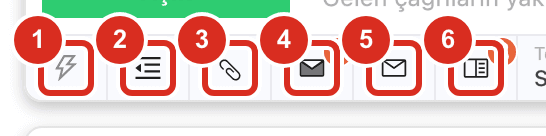
| # | Simge | Ne yapar |
|---|---|---|
| ❶ | Kart menüsü (şimşek) | Bağlantıyı Kopyala, Detay sayfasına git ve İş Günlüğü Ekle seçeneklerini açar |
| ❷ | Hızlı Güncelleme | İyileştirmeyi açmadan durum, öncelik, kategori, grup ve teknisyen bilgisini değiştirir |
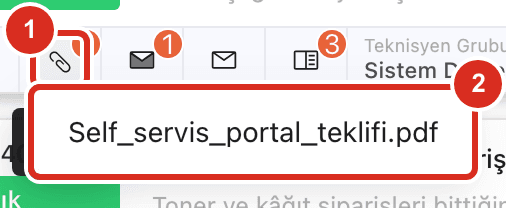
| ❸ | Ekler | İyileştirmeye eklenmiş dosyaları listeler |
| ❹ | Gelen Posta | Kullanıcıdan gelen e-posta sayısı |
| ❺ | Giden Posta | Kullanıcıya gönderilen e-posta sayısı |
| ❻ | Not Göster ve Ekle | İyileştirmenin notlarını gösterir ve not ekler. Üzerindeki sayı not sayısıdır |
Kart menüsü
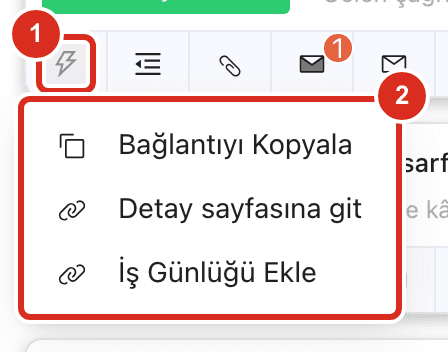
- Bağlantıyı Kopyala: İyileştirmenin adresini panoya kopyalar; bağlantıyı bir e-postaya ya da mesaja yapıştırabilirsiniz.
- Detay sayfasına git: İyileştirmeyi listeden bağımsız, tam sayfa olarak açar.
- İş Günlüğü Ekle: İyileştirmeyi açmadan iş günlüğü girer; bkz. Diğer Sekmeler.
Hızlı güncelleme
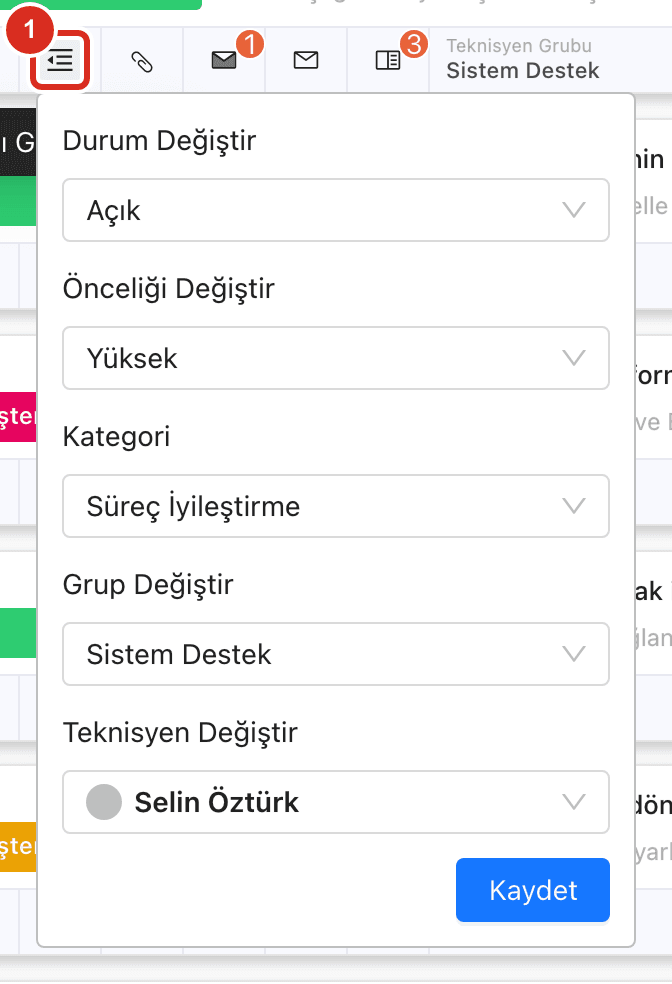
Durum Değiştir, Önceliği Değiştir, Kategori, Grup Değiştir ve Teknisyen Değiştir
alanlarından değiştirmek istediklerinizi seçip Kaydet'e basın. Kapatılmış iyileştirmelerde
hızlı güncelleme kullanılamaz.
Ekler
Ekler simgesine tıklandığında kayda eklenmiş dosyalar ❷ listelenir; dosyanın adına tıklayarak
indirebilirsiniz.
Not ekleme
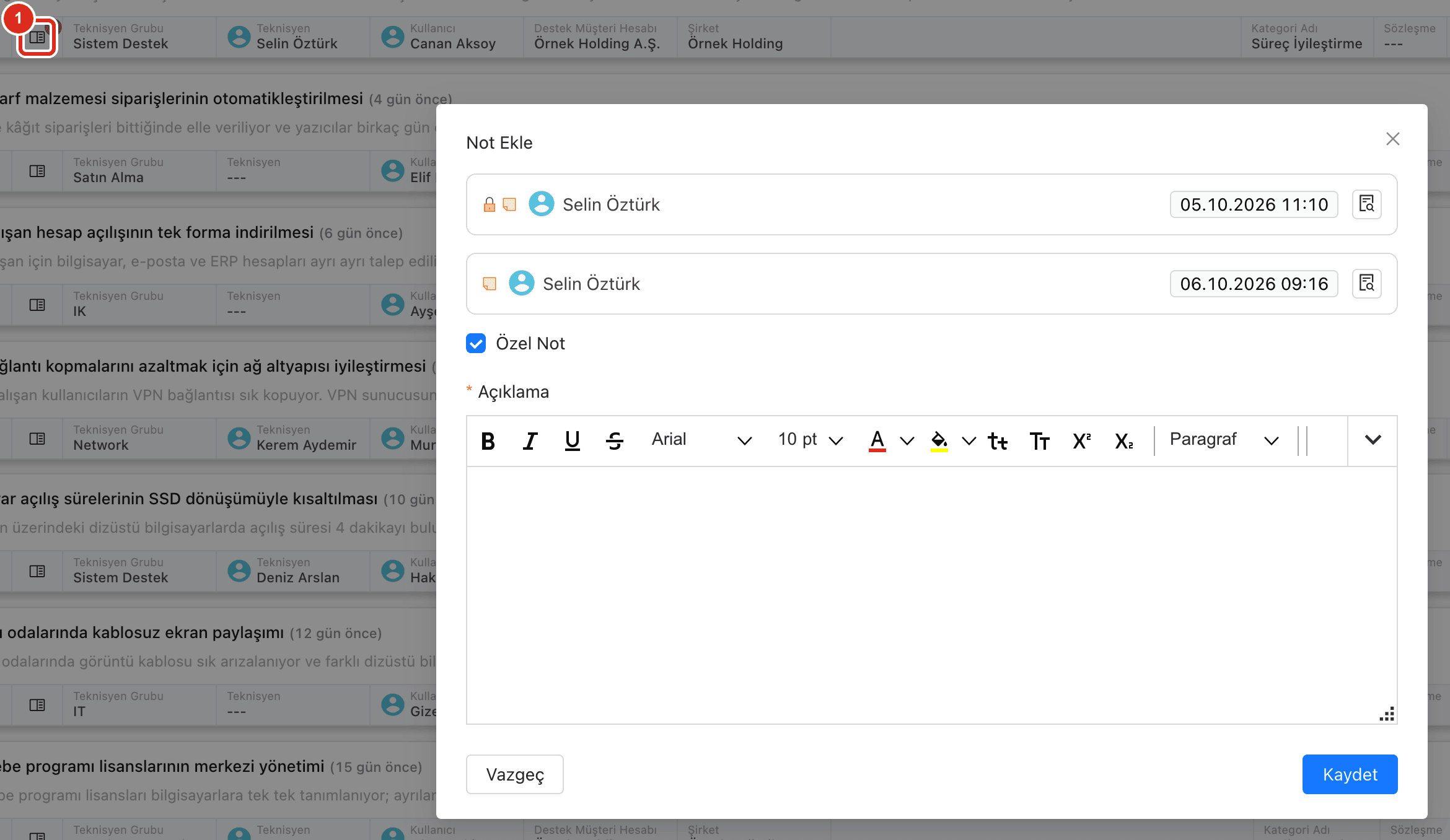
Not Göster ve Ekle simgesi Not Ekle penceresini açar. Pencerenin üst kısmında iyileştirmenin
mevcut notları listelenir. Açıklama alanına notunuzu yazıp Kaydet'e basın. Özel Not
işaretliyse not yalnızca teknisyenler tarafından görülür; işaret kaldırılırsa kullanıcı da notu
görebilir.
İyileştirmeleri sekme olarak açma
Bir kartın başlığına tıkladığınızda iyileştirme, listeden ayrılmadan yeni bir sekmede açılır. Böylece birden fazla iyileştirme üzerinde aynı anda çalışabilir, sekmeler arasında geçiş yapabilirsiniz.
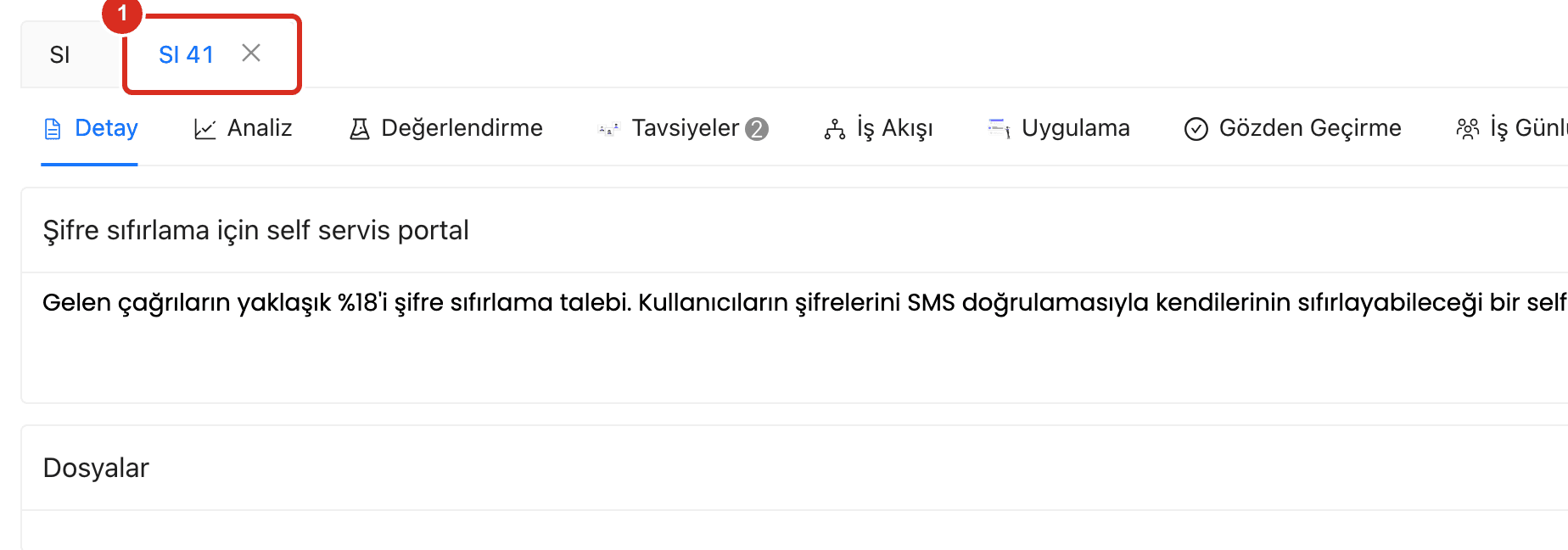
İyileştirmeyi tam sayfa açmak için kart menüsündeki Detay sayfasına git seçeneğini kullanın.
Detay ekranı için bkz. İyileştirme Detayı.
Sayfalama ve sıralama

Listenin altında toplam kayıt sayısı ve sayfa numaraları ❶, yanında sıralama seçeneği ❷ bulunur. Sıralama alanına tıklayarak listeyi farklı bir bilgiye göre sıralayabilirsiniz; yanındaki ok simgesi sıralamayı artan ya da azalan yapar.
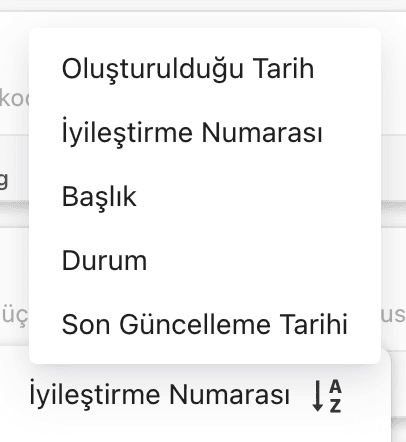
Sıralama seçenekleri: Oluşturulduğu Tarih, İyileştirme Numarası, Başlık, Durum ve
Son Güncelleme Tarihi. Sayfa başına kayıt sayısını 10 / sayfa alanından değiştirebilirsiniz.
Son doğrulama: