 Servicecore Docs
Filtreleme ve Filtre Görünümleri
Kontrol Paneli ile iyileştirme listesini süzme, filtreyi kalıcı hâle getirme, kaydedilmiş filtre görünümleri ve yeni filtre görünümü oluşturma.
İyileştirme listesinin sağındaki iki kutu listeyi süzmek için kullanılır: anlık filtreleme için
Kontrol Paneli, sık kullandığınız filtreleri saklamak için Filtre Görünümleri.
Kontrol Paneli
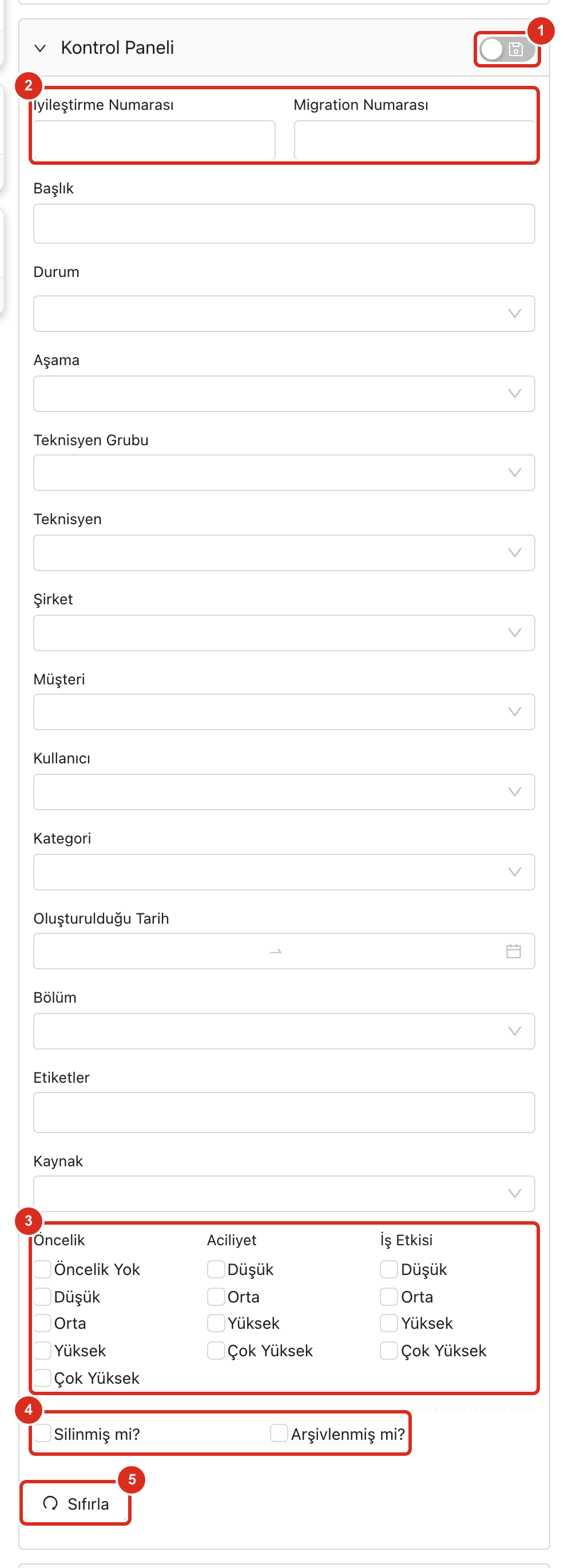
Kontrol Paneli'nde bir alanı doldurduğunuz anda liste süzülür. Birden fazla alan
doldurduğunuzda liste, bütün koşulları birlikte sağlayan kayıtları gösterir.
| # | Öge | Açıklama |
|---|---|---|
| ❶ | Kaydetme anahtarı | Açıksa panelde yaptığınız seçimler saklanır; ekranı daha sonra açtığınızda aynı filtre uygulanmış olarak gelir |
| ❷ | İyileştirme Numarası, Migration Numarası | Numarayla tek bir kaydı bulur. Migration Numarası, başka bir sistemden aktarılan kayıtların eski numarasıdır |
| ❸ | Öncelik, Aciliyet, İş Etkisi | Kutuları işaretleyerek bir ya da birden fazla değer seçersiniz |
| ❹ | Silinmiş mi?, Arşivlenmiş mi? | Silinmiş ya da arşivlenmiş kayıtları listeler |
| ❺ | Sıfırla | Paneldeki bütün seçimleri temizler |
Paneldeki diğer alanlar: Başlık, Durum, Aşama, Teknisyen Grubu, Teknisyen, Şirket,
Müşteri, Kullanıcı, Kategori, Oluşturulduğu Tarih, Bölüm, Etiketler ve Kaynak.
Sık kullanılan filtreler:
| Görmek istediğiniz | Yapmanız gereken |
|---|---|
| Kapatılmış iyileştirmeler | Aşama alanından Kapalı seçin |
| Bir gruba atanmış öneriler | Teknisyen Grubu alanından grubu seçin |
| Belirli bir konudaki öneriler | Kategori alanından kategoriyi seçin (örneğin Bilgi Güvenliği) |
| Belirli bir dönemde gelen öneriler | Oluşturulduğu Tarih alanından tarih aralığı seçin |
| Silinmiş iyileştirmeler | Silinmiş mi? kutusunu işaretleyin |
ÖNEMLİ
Silinmiş mi? kutusu yalnızca Silinen Kayıtları Görebilir yetkisi olan kullanıcılarda
etkindir. Kaydetme anahtarıyla saklanan filtre yalnızca kullandığınız tarayıcıda geçerlidir.
Filtre Görünümleri
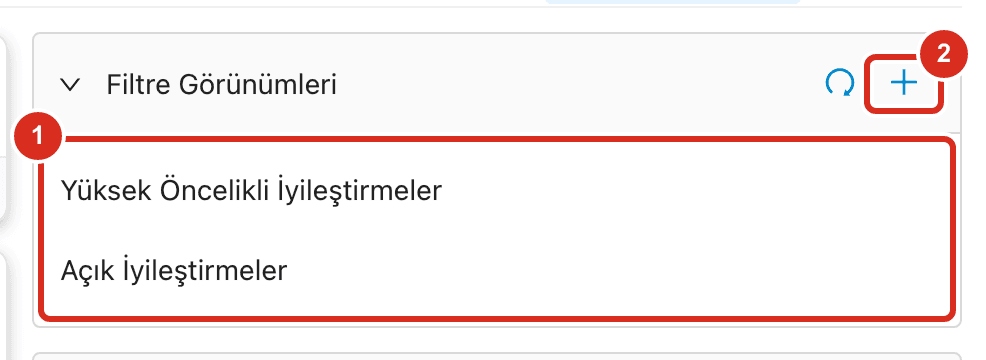
Filtre Görünümleri kutusu, kaydedilmiş filtreleri listeler.
| # | Öge | Açıklama |
|---|---|---|
| ❶ | Görünümler | Kaydedilmiş filtre görünümleri. Adına tıkladığınızda liste o görünüme göre süzülür |
| ❷ | + | Yeni filtre görünümü oluşturur (aşağıda) |
Başlıktaki yenileme simgesi, sürükleyerek değiştirdiğiniz görünüm sırasını ve gizlediğiniz görünümleri ilk haline döndürür. Görünümleri sürükleyip bırakarak sıralarını değiştirebilirsiniz.
Aşağıdaki örnekte Yüksek Öncelikli İyileştirmeler görünümü seçilmiştir.

Seçili görünüm ❶ çerçeveyle işaretlenir, adı kutunun başlığında etiket olarak görünür ve liste ❷ yalnızca bu görünüme uyan kayıtları gösterir.
Görünümü düzenleme ve silme
Farenizi bir görünümün üzerine getirdiğinizde satırın sağında simgeler belirir.

| # | Öge | Ne yapar |
|---|---|---|
| ❶ | Görünüm | Tıklandığında görünümü uygular |
| ❷ | Düzenle | Görünümün adını ve koşullarını değiştirir |
| ❸ | Sil | Görünümü siler; işlemden önce onay sorulur |
Herkesle paylaşılmış görünümlerde ayrıca bir gizle simgesi bulunur. Gizlediğiniz görünüm yalnızca sizin listenizden kalkar; başlıktaki yenileme simgesiyle geri getirebilirsiniz.
Yeni filtre görünümü oluşturma
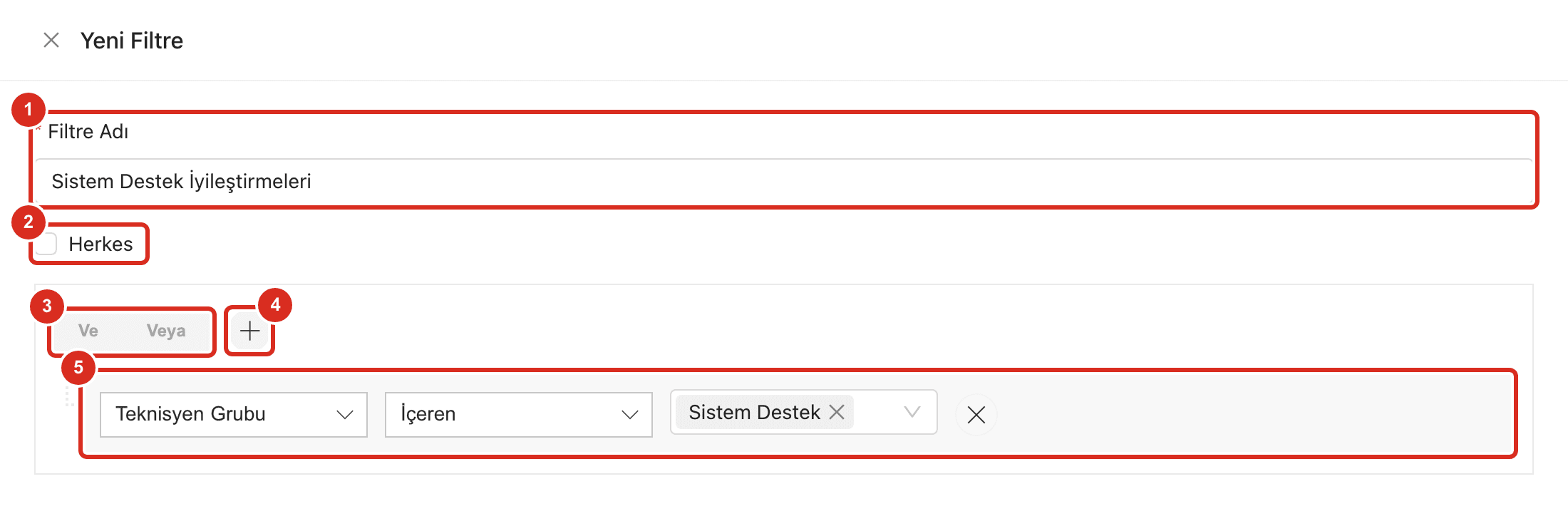
+ simgesi Yeni Filtre panelini açar.
| # | Öge | Açıklama |
|---|---|---|
| ❶ | Filtre Adı | Görünümün listede görünecek adı. Zorunludur |
| ❷ | Herkes | İşaretlenirse görünüm bütün teknisyenlerin listesinde çıkar; işaretlenmezse yalnızca siz görürsünüz |
| ❸ | Ve / Veya | Koşulların hepsinin mi (Ve) yoksa herhangi birinin mi (Veya) sağlanacağını belirler |
| ❹ | + | Yeni koşul ya da koşul grubu ekler |
| ❺ | Koşul satırı | Alan, karşılaştırma ve değer. Örnekte Teknisyen Grubu İçeren Sistem Destek |
Koşul satırında önce alanı seçin (örneğin Öncelik, Durum, Kategori, Teknisyen Grubu),
sonra karşılaştırmayı ve değeri belirleyin. Satırın sonundaki çarpı simgesi koşulu siler.
Koşulları tamamladıktan sonra panelin altındaki Kaydet butonuna basın; görünüm
Filtre Görünümleri listesine eklenir.
Son doğrulama: