 Servicecore Docs
Diğer Sekmeler
İyileştirme detayındaki İş Günlükleri, Varlıklar, Süreçler ve Geçmiş sekmeleri.
Bu sayfa iyileştirme detayındaki İş Günlükleri, Varlıklar, Süreçler ve Geçmiş
sekmelerini anlatır. Diğer sekmeler için bkz.
Analiz ve Değerlendirme,
Tavsiyeler ve İş Akışı ve
Uygulama ve Gözden Geçirme.
İş Günlükleri
Öneri üzerinde harcadığınız zamanı kayıt altına alırsınız (analiz, test, toplantı gibi). İş günlükleri raporlarda teknisyen emeğini ve maliyeti hesaplamak için kullanılır.
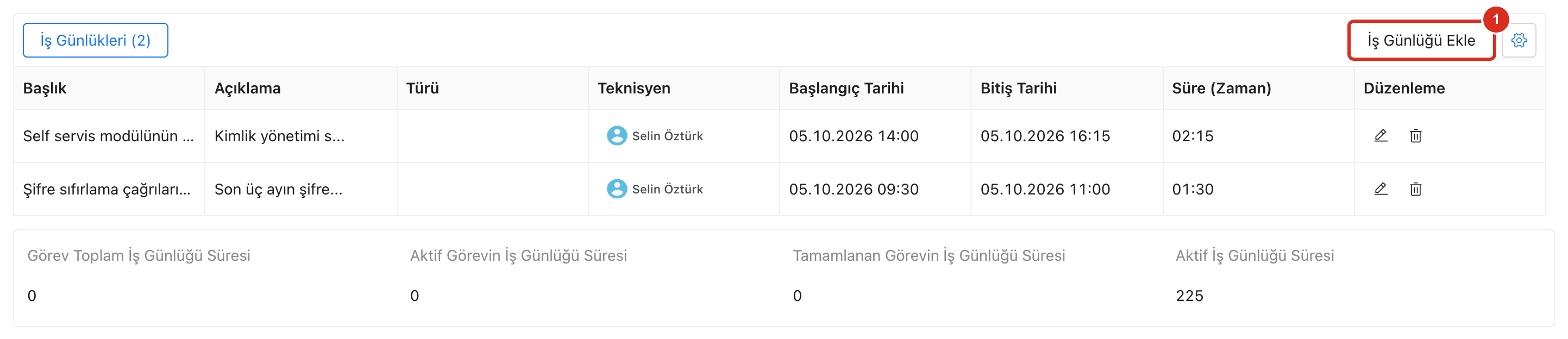
Tabloda her iş günlüğünün başlığı, açıklaması, türü, teknisyeni, başlangıç ve bitiş zamanı ve
süresi görünür. Düzenleme kolonundaki simgelerle iş günlüğünü düzenler ya da silersiniz.
Tablonun altında toplam süreler dakika olarak yer alır.
İş Günlüğü Ekle ❶ butonu iş günlüğü panelini açar.
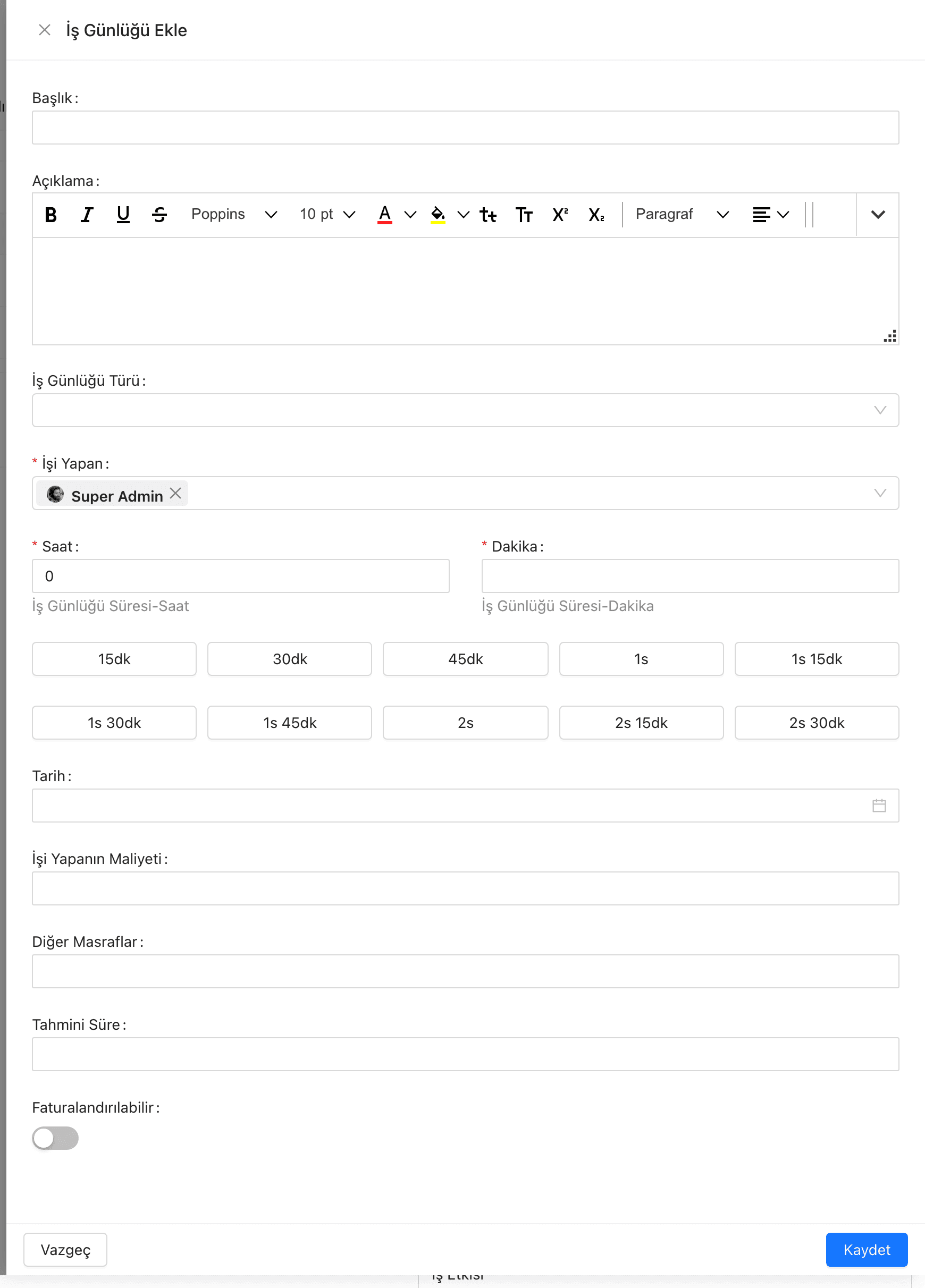
| Alan | Açıklama |
|---|---|
Başlık ve Açıklama | Yapılan işin kısa adı ve ayrıntısı |
İş Günlüğü Türü | İşin türü (kurumunuzda tanımlıysa) |
İşi Yapan | İşi yapan teknisyen. Varsayılan olarak siz gelirsiniz. Zorunludur |
Saat ve Dakika | Harcanan süre. Alttaki hazır butonlarla (15dk, 30dk, 1s …) süreyi tek tıkla girebilirsiniz. Zorunludur |
Tarih | İşin yapıldığı tarih |
İşi Yapanın Maliyeti, Diğer Masraflar | Maliyet hesabı için tutarlar |
Tahmini Süre | İşin ne kadar sürmesi beklendiği |
Faturalandırılabilir | İşin müşteriye faturalandırılıp faturalandırılmayacağı |
Bilgileri girip Kaydet'e basın. İş günlüğünü listeden kayıt açmadan girmek için kart
menüsündeki İş Günlüğü Ekle seçeneğini de kullanabilirsiniz; bkz.
İyileştirme Listesi.
Varlıklar
Önerinin ilgili olduğu varlıkları (bilgisayar, sunucu, yazıcı gibi) ve hizmetleri (e-posta, VPN gibi) kayda bağlarsınız. Böylece bir varlık ya da hizmet üzerinde hangi iyileştirmelerin yapıldığı izlenebilir.
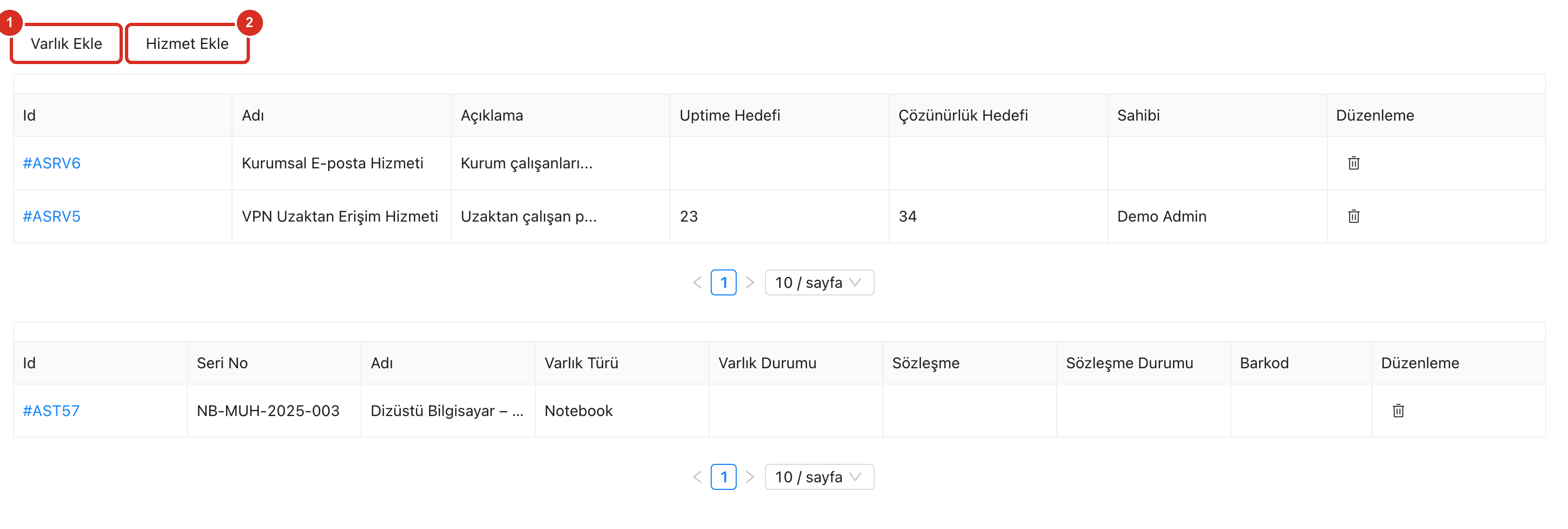
Üstteki tablo bağlı hizmetleri, alttaki tablo bağlı varlıkları gösterir. Bağlı kaydı satırdaki silme simgesiyle kaldırırsınız.
| # | Buton | Ne yapar |
|---|---|---|
| ❶ | Varlık Ekle | Kayda varlık bağlar |
| ❷ | Hizmet Ekle | Kayda hizmet bağlar |
Varlık Ekle
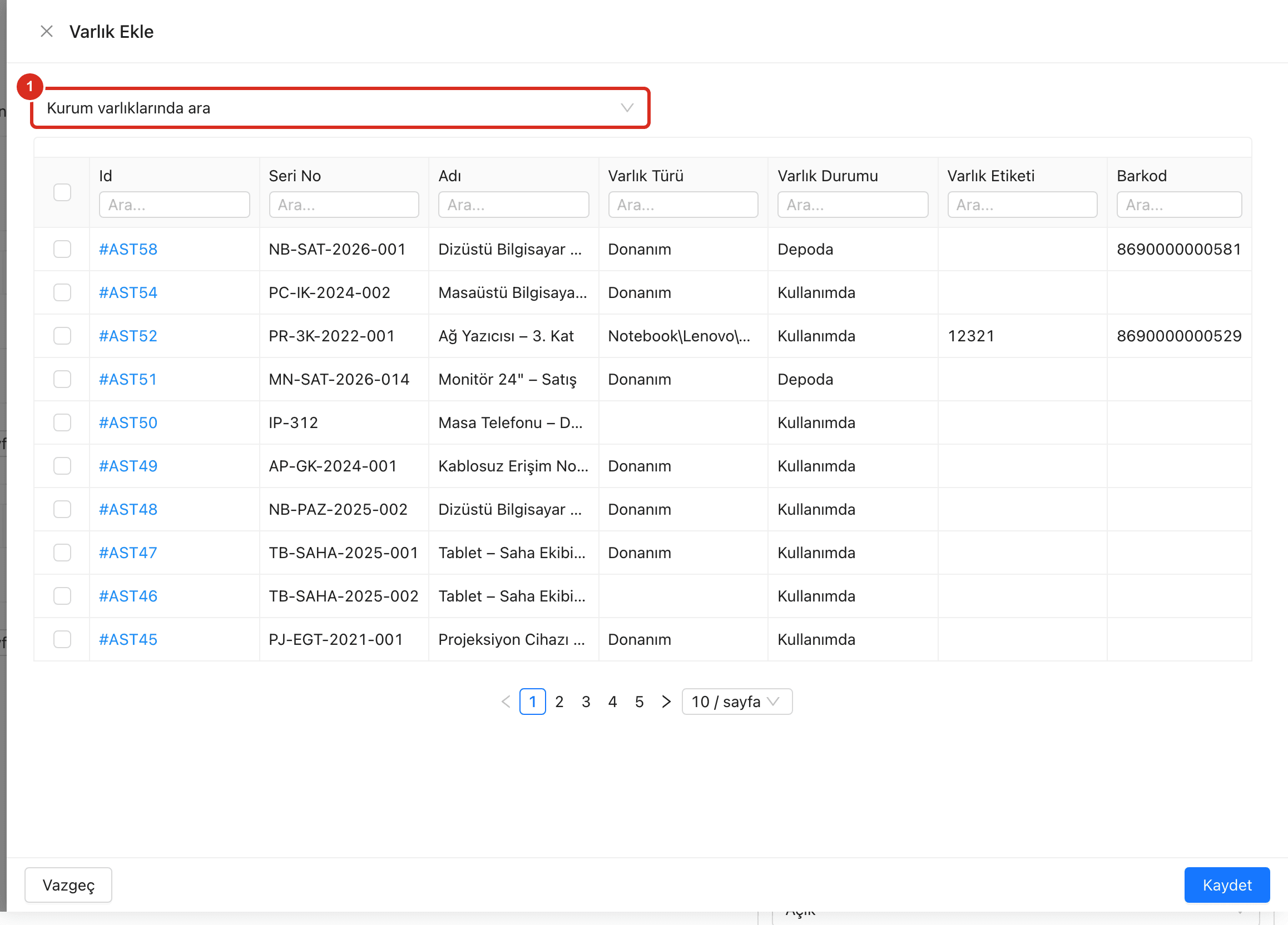
Pencerenin üstündeki arama türü ❶ varlıkların nerede aranacağını belirler: öneriyi getiren
kullanıcıya ait varlıklar, kullanıcının departmanına ait varlıklar ya da kurumun bütün
varlıkları. Örnekte kurumun bütün varlıkları seçilmiştir. Kolonların üstündeki Ara...
alanlarıyla listeyi daraltın, bağlamak istediğiniz varlıkları işaretleyin ve Kaydet'e basın.
Hizmet Ekle
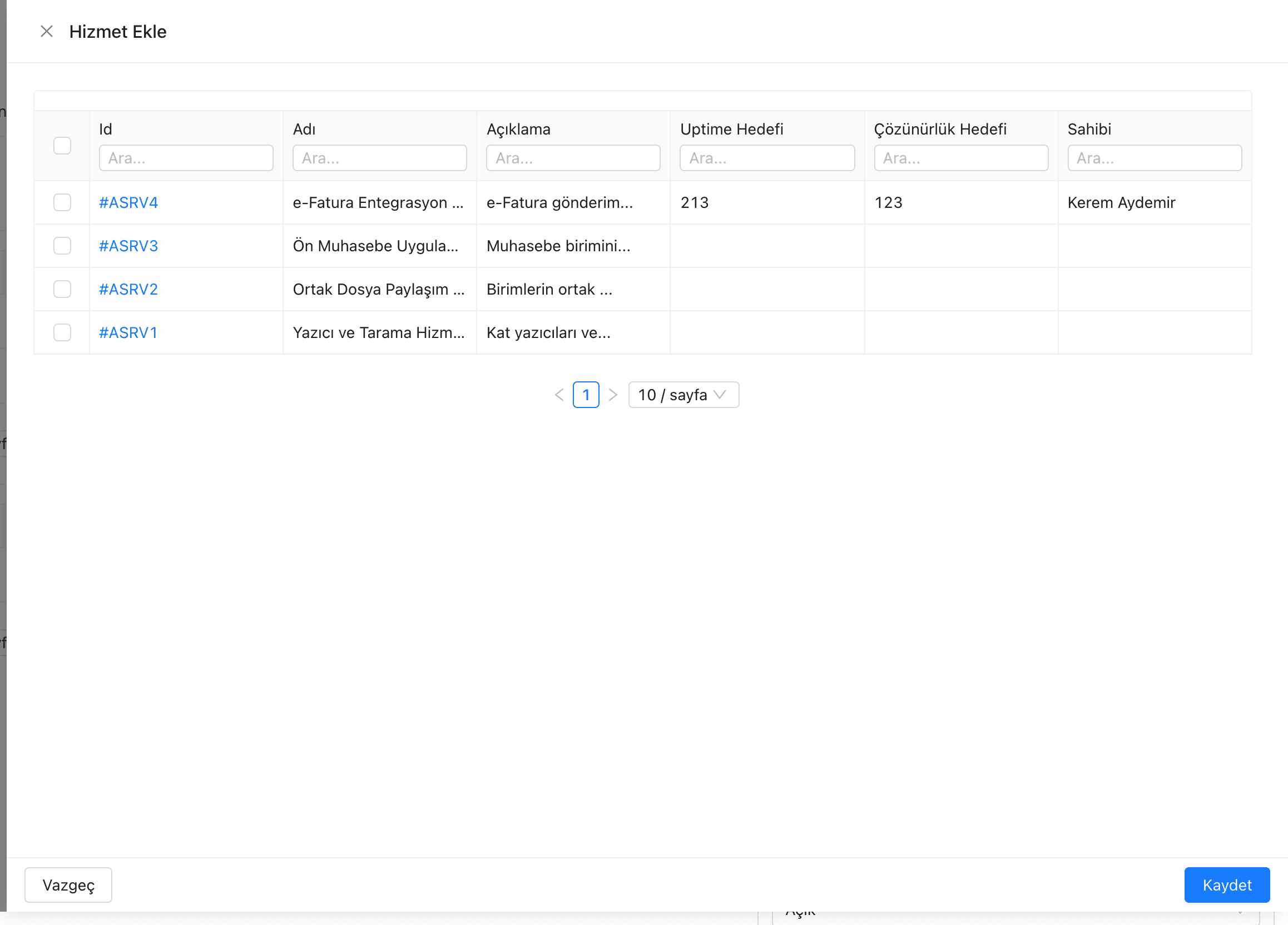
Pencerede kurumun hizmetleri adı, açıklaması, uptime ve çözüm hedefleri ve sahibiyle listelenir.
İlgili hizmetleri işaretleyip Kaydet'e basın.
Süreçler
Süreçler sekmesi, iyileştirmeyle bağlantılı diğer kayıtları üç alt sekmede gösterir.
Çağrı
Kayıt bir çağrıdan dönüştürüldüyse kaynak çağrı burada görünür.

Alt sekmeler ❶ arasında geçiş yaparsınız. Tabloda çağrının numarası, konusu, açıklaması,
durumu (İyileştirmeye Dönüştürüldü), teknisyen grubu ve teknisyeni yer alır.
İstek
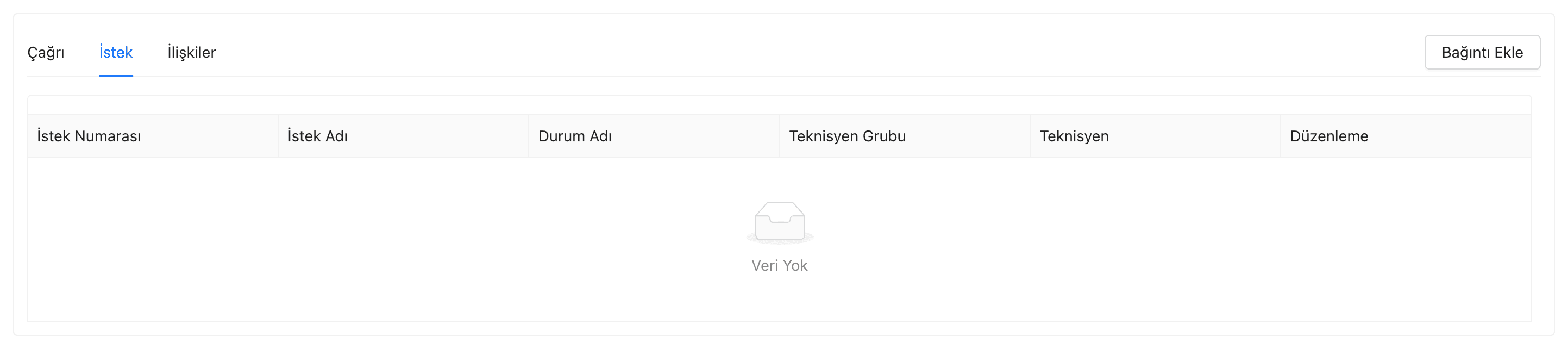
İyileştirmeyle ilişkilendirilmiş istekleri listeler. Sağ üstteki Bağıntı Ekle butonuyla
kayda istek bağlayabilirsiniz.
İlişkiler
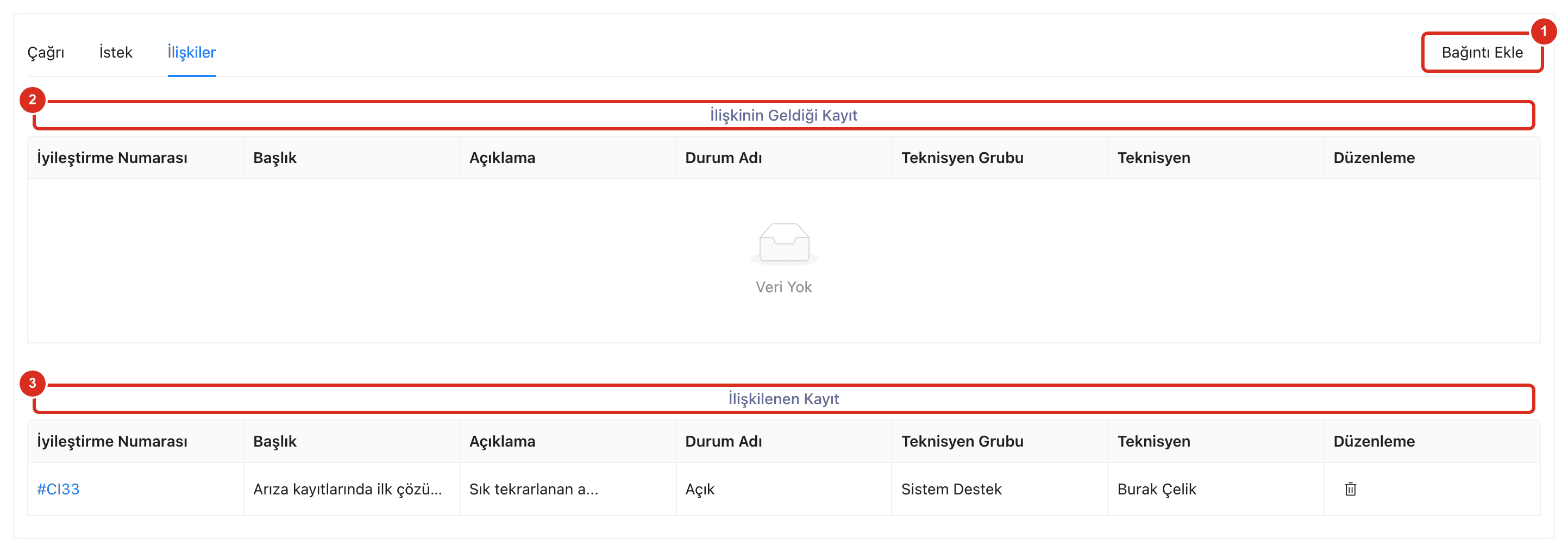
Birbiriyle ilgili iyileştirmeleri bağlar. Örneğin şifre sıfırlama portalı önerisi, ilk temasta çözülen kayıt oranını artırma önerisiyle ilişkilidir.
| # | Öge | Açıklama |
|---|---|---|
| ❶ | Bağıntı Ekle | Yeni bir ilişki ekler |
| ❷ | İlişkinin Geldiği Kayıt | Bu kaydı kendisine bağlamış olan iyileştirmeler |
| ❸ | İlişkilenen Kayıt | Bu kaydın bağlandığı iyileştirmeler. Satırdaki silme simgesiyle ilişki kaldırılır |
Bağıntı Ekle butonuna bastığınızda iki seçenek çıkar:
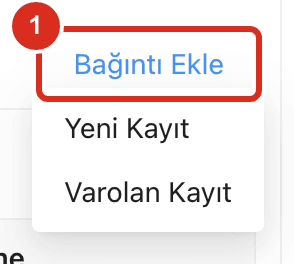
- Yeni Kayıt: Yeni bir iyileştirme açar ve bu kayda bağlar.
- Varolan Kayıt: Mevcut iyileştirmeler arasından seçim yapmanızı sağlar.
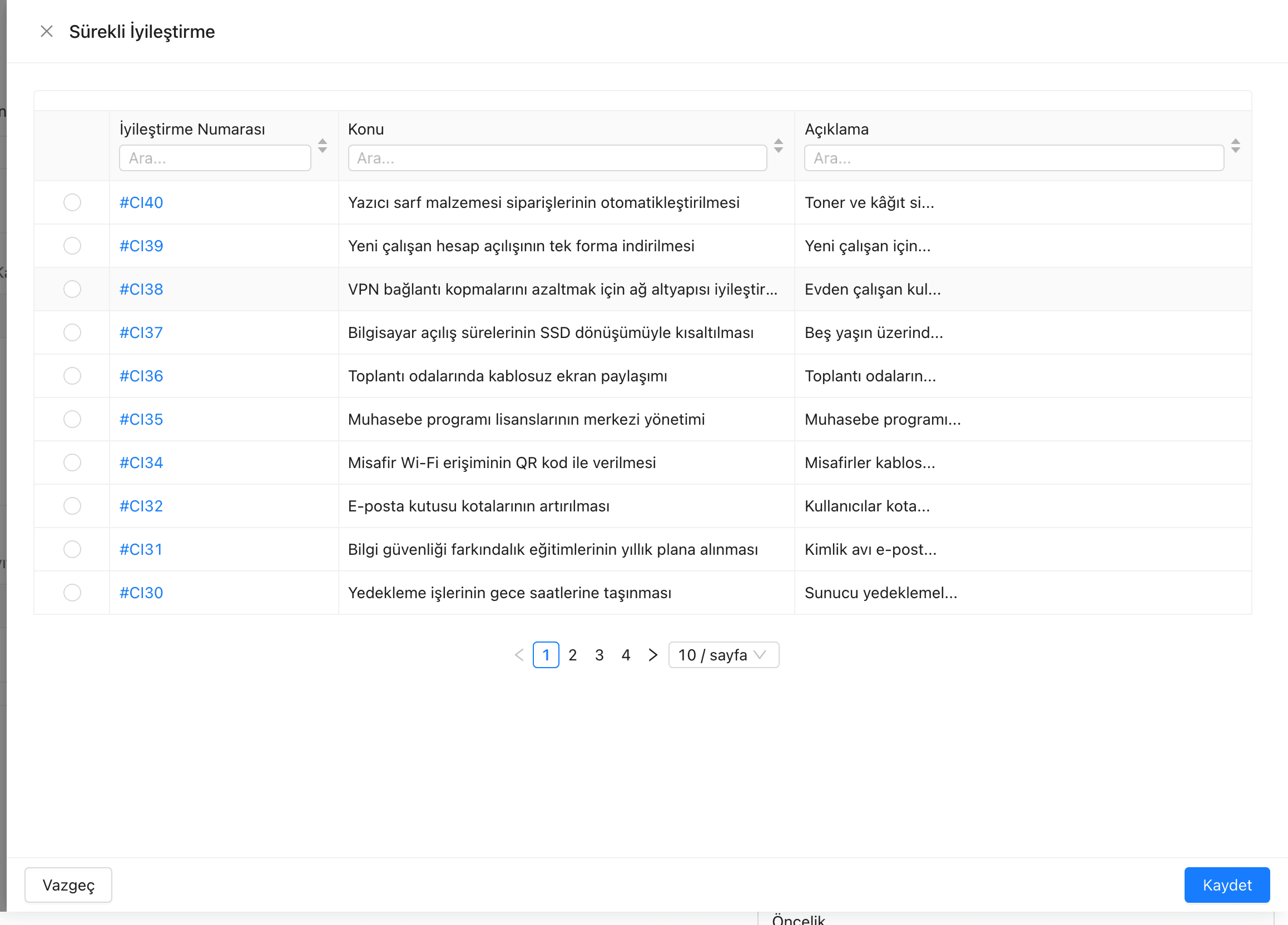
Listeden bağlamak istediğiniz iyileştirmeyi seçip Kaydet'e basın. Zaten bağlı olan kayıtlar ve
kaydın kendisi listede görünmez.
Geçmiş
Kayıt üzerinde yapılan bütün işlemler (oluşturma, alan değişiklikleri, notlar, atamalar) tarih sırasıyla listelenir.
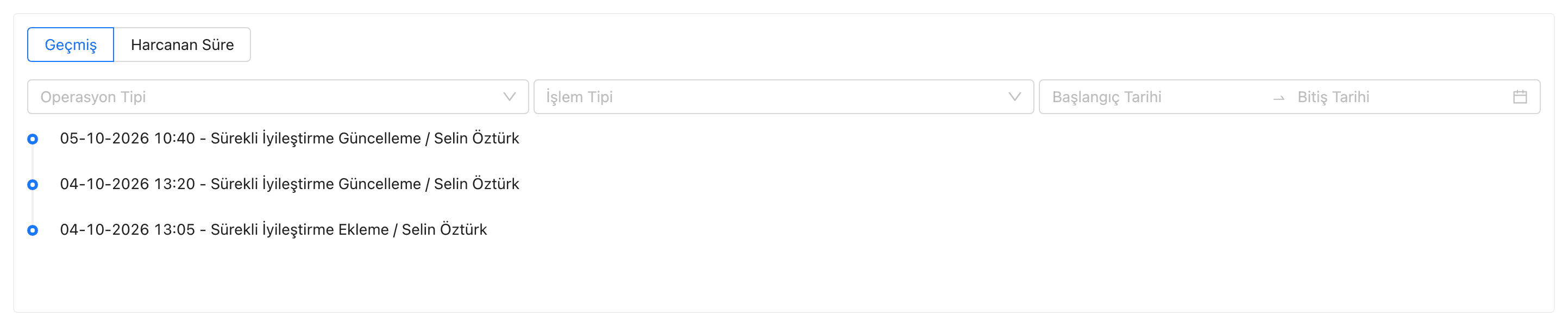
Her satırda işlemin tarihi, türü ve işlemi yapan kişi yer alır. Üstteki Operasyon Tipi,
İşlem Tipi ve tarih aralığı alanlarıyla listeyi süzebilirsiniz. Harcanan Süre sekmesi,
kaydın hangi durumda ve hangi teknisyende ne kadar süre kaldığını gösterir.
Son doğrulama: