 Servicecore Docs
Tavsiyeler ve İş Akışı
İyileştirme önerisi için danışılacak kişileri ekleme, görüş ve onay isteme, onay durumları, iş akışı şeması ve Onay Zaman Çizelgesi.
Analiz ve değerlendirmesi yapılan bir öneri hakkında karar vermeden önce ilgili kişilerin görüşü alınır. Bu danışma süreci Tavsiyeler sekmesinde yürütülür. Kurumunuzda iyileştirmeler için bir onay iş akışı tanımlıysa akışın durumu İş Akışı sekmesinde izlenir.
Tavsiyeler
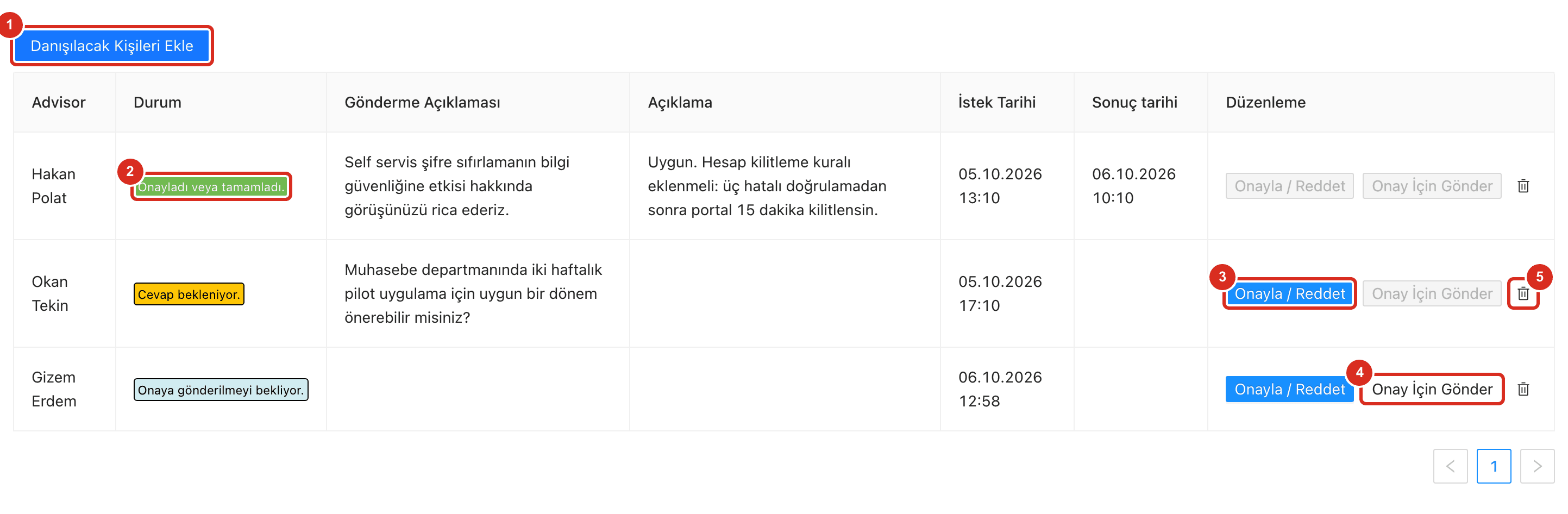
| # | Öge | Açıklama |
|---|---|---|
| ❶ | Danışılacak Kişileri Ekle | Görüşü alınacak kişileri ekler (aşağıda) |
| ❷ | Durum | Danışılan kişinin cevap durumu |
| ❸ | Onayla / Reddet | Kişinin kararını onun adına kaydeder |
| ❹ | Onay İçin Gönder | Kişiye görüş ve onay isteği gönderir |
| ❺ | Sil | Danışılan kişiyi listeden kaldırır |
Tabloda her satır danışılan bir kişidir. Gönderme Açıklaması kişiye ne sorulduğunu,
Açıklama kişinin verdiği cevabı, İstek Tarihi ve Sonuç tarihi görüşün ne zaman istendiğini
ve ne zaman verildiğini gösterir. Sekmenin adındaki sayı, danışılan kişi sayısıdır.
Danışma durumları
| Durum | Anlamı |
|---|---|
Onaya gönderilmeyi bekliyor | Kişi eklendi, henüz görüş istenmedi |
Cevap bekleniyor | Görüş istendi, kişinin cevabı bekleniyor |
Onayladı veya tamamladı | Kişi öneriyi onayladı ya da görüşünü bildirdi |
Reddetti | Kişi öneriyi reddetti |
Onay Süresi Doldu | Kişi verilen süre içinde cevap vermedi |
Danışılacak kişileri ekleme
Danışılacak Kişileri Ekle butonu aşağıdaki pencereyi açar.
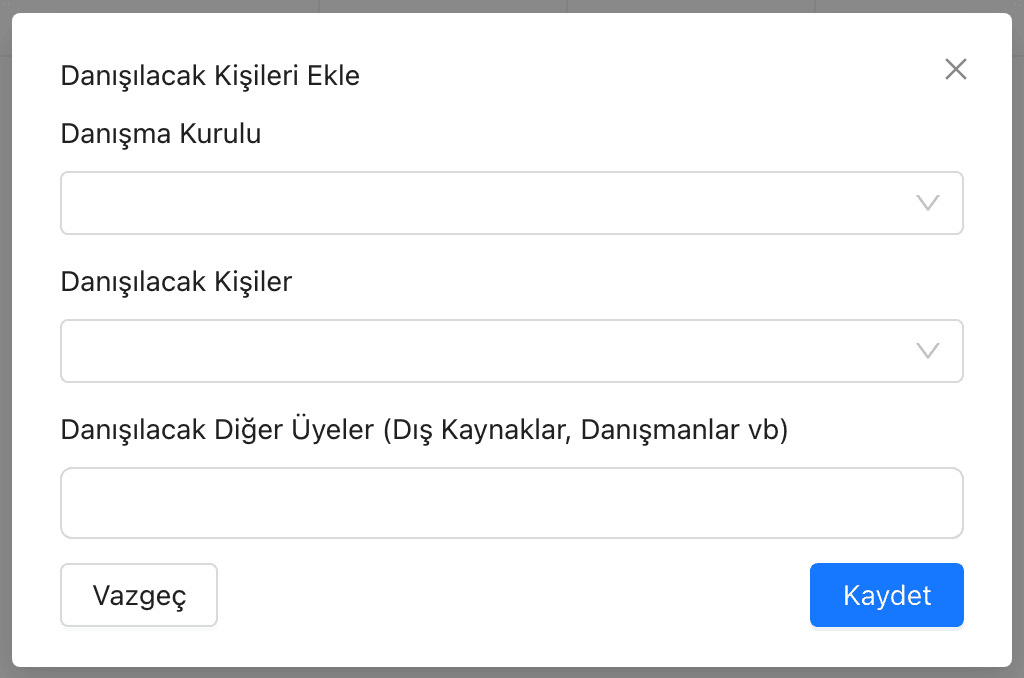
- Danışma Kurulu: Önceden tanımlanmış bir kurul seçtiğinizde kurulun üyeleri listeye
eklenir. Kurullar yöneticiniz tarafından
Tavsiye ve Onay KurullarıekranındakiSI Danışma Kurulubölümünde tanımlanır. - Danışılacak Kişiler: Kurumunuzdaki kişilerden görüşü alınacak olanları tek tek seçersiniz.
- Danışılacak Diğer Üyeler: Sistemde kaydı olmayan kişilerin (dış danışman, tedarikçi gibi) e-posta adreslerini yazarsınız.
Kaydet'e bastığınızda seçilen kişiler tabloya Onaya gönderilmeyi bekliyor durumuyla eklenir.
Görüş ve onay isteme
Bir satırdaki Onay İçin Gönder butonuna basın (örnekte ❹, Onaya gönderilmeyi bekliyor
durumundaki satır). Açılan pencereye kişiye sormak istediğinizi yazın ve Gönder'e basın.
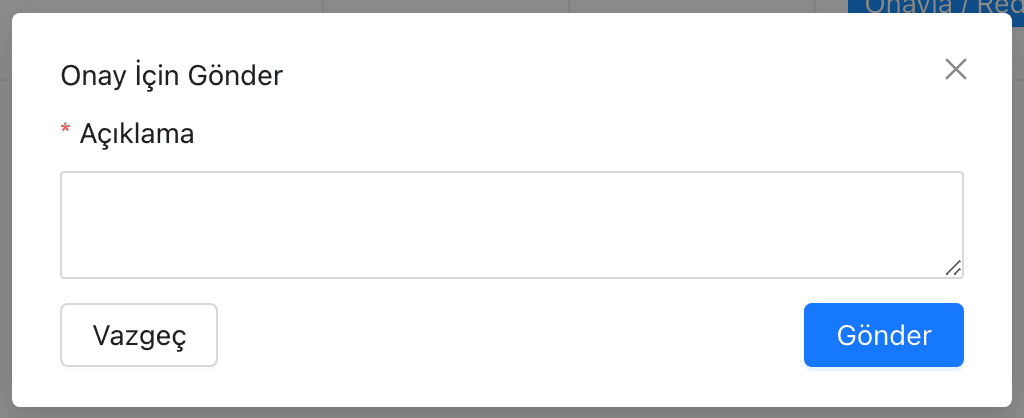
Kişiye bildirim gider ve satırın durumu Cevap bekleniyor olur; yazdığınız metin Gönderme Açıklaması kolonunda görünür. Reddedilen
ya da süresi dolan bir danışmayı aynı butonla yeniden gönderebilirsiniz.
DİKKAT
Onay İçin Gönder kişiye bildirim gönderir. Bildirimin doğru kişiye gideceğinden emin olduktan
sonra gönderin.
Kararı kişi adına kaydetme
Danışılan kişi kararını size telefonla ya da toplantıda ilettiyse kararı onun adına
kaydedebilirsiniz. Satırdaki Onayla / Reddet butonu Danışmayı Onayla penceresini açar.
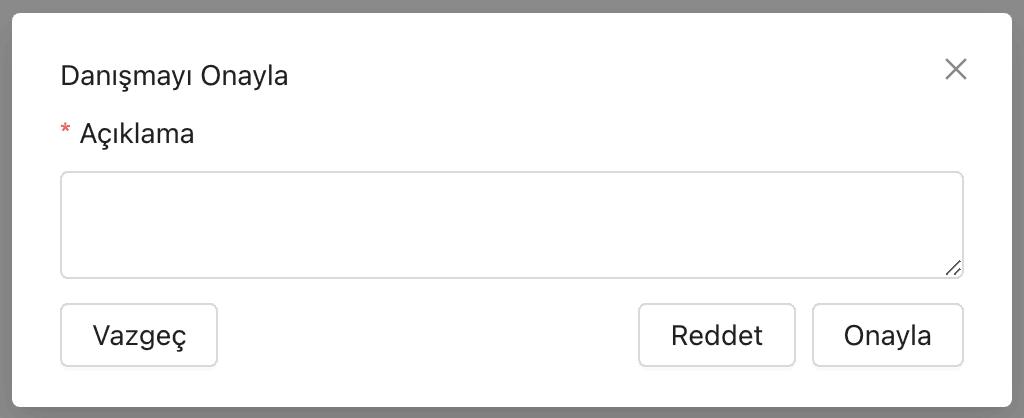
Açıklama alanına kişinin görüşünü yazın (zorunludur) ve kararına göre Onayla ya da
Reddet butonuna basın.
ÖNEMLİ
Onayla / Reddet butonu yalnızca İnisiyatif alarak kaydı onaylayabilir ya da
İnisiyatif alarak kaydı reddedebilir yetkisi olan kullanıcılarda etkindir. Danışılan kişiyi
listeden kaldırmak için Onayları Silebilir yetkisi gerekir; bkz.
Roller ve Yetkiler.
İş Akışı
Kurumunuzda iyileştirmeler için bir onay iş akışı tasarlandıysa akış, otomasyon kuralları
aracılığıyla kayıt üzerinde başlatılır. İş Akışı sekmesi akışın şemasını gösterir; kaydın
akışta hangi adımda olduğunu buradan izlersiniz.

Örnekteki kayıtta henüz bir iş akışı çalıştırılmadığı için şemada yalnızca başlangıç adımı
(Start) görünür.
Onay Zaman Çizelgesi
Onay Zaman Çizelgesi sekmesi, iş akışının istediği onayları sırasıyla listeler.
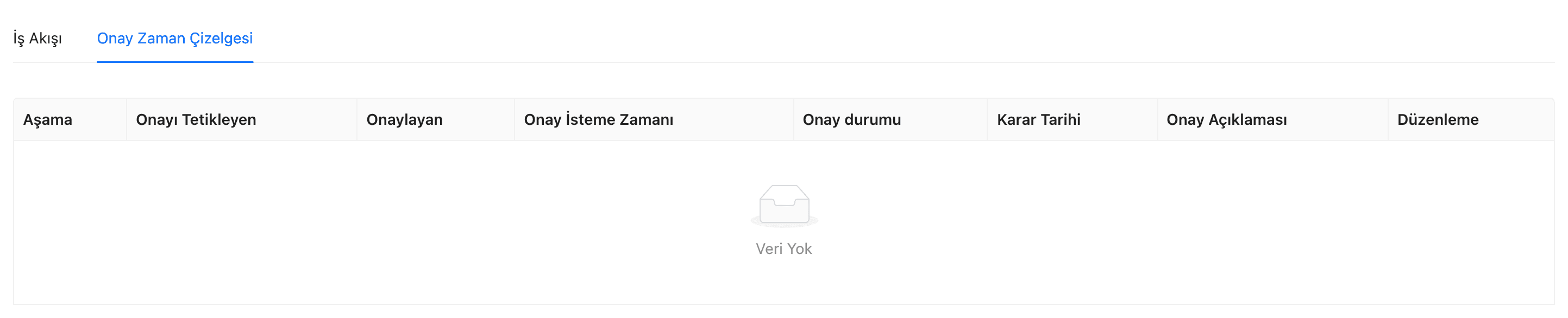
Her satırda onayın hangi Aşama'da istendiği, onayı kimin tetiklediği (Onayı Tetikleyen),
kimin onaylayacağı (Onaylayan), onayın ne zaman istendiği, Onay durumu, Karar Tarihi ve
onaylayanın açıklaması bulunur. Düzenleme kolonundaki buton, cevap vermeyen onaylayana onay
e-postasını yeniden gönderir.
Son doğrulama: